このページの内容
発注書機能とは
StockVision の発注書機能では、商品マスター(MakeShop / NextEngine 連携)と連動して発注書を作成・印刷できます。
| 特徴 | 説明 |
|---|---|
| 複数商品まとめ発注 | 1枚の発注書に同一仕入先の複数商品を登録できます |
| マスター連動 | 仕入先・担当者・発注元情報をマスター化し、登録の手間を削減 |
| 自動補完 | 商品コード入力で仕入額・税率・仕入先を自動入力 |
| 整合性チェック | マスター値と異なる場合は警告表示(変更も可能) |
| A4印刷対応 | 1ページ完結、明細が多い場合は自動複数ページ化 |
| メール送付 | 仕入先に発注書をメール送信。Web 共有リンク(60日有効)付き |
- 初期設定(会社情報・担当者・仕入先・商品×仕入先紐付け)
- 発注書を新規作成(ヘッダー情報を入力)
- 明細行を追加(商品コードを入力すれば自動補完)
- 保存 → 印刷/PDF出力
初期設定(会社情報・担当者・仕入先)
発注書を作成する前に、以下のマスター情報を登録します。初回のみ実施すれば OK です。
2-1. 会社情報(発注元)の登録
発注書に印字される自社情報を設定します。
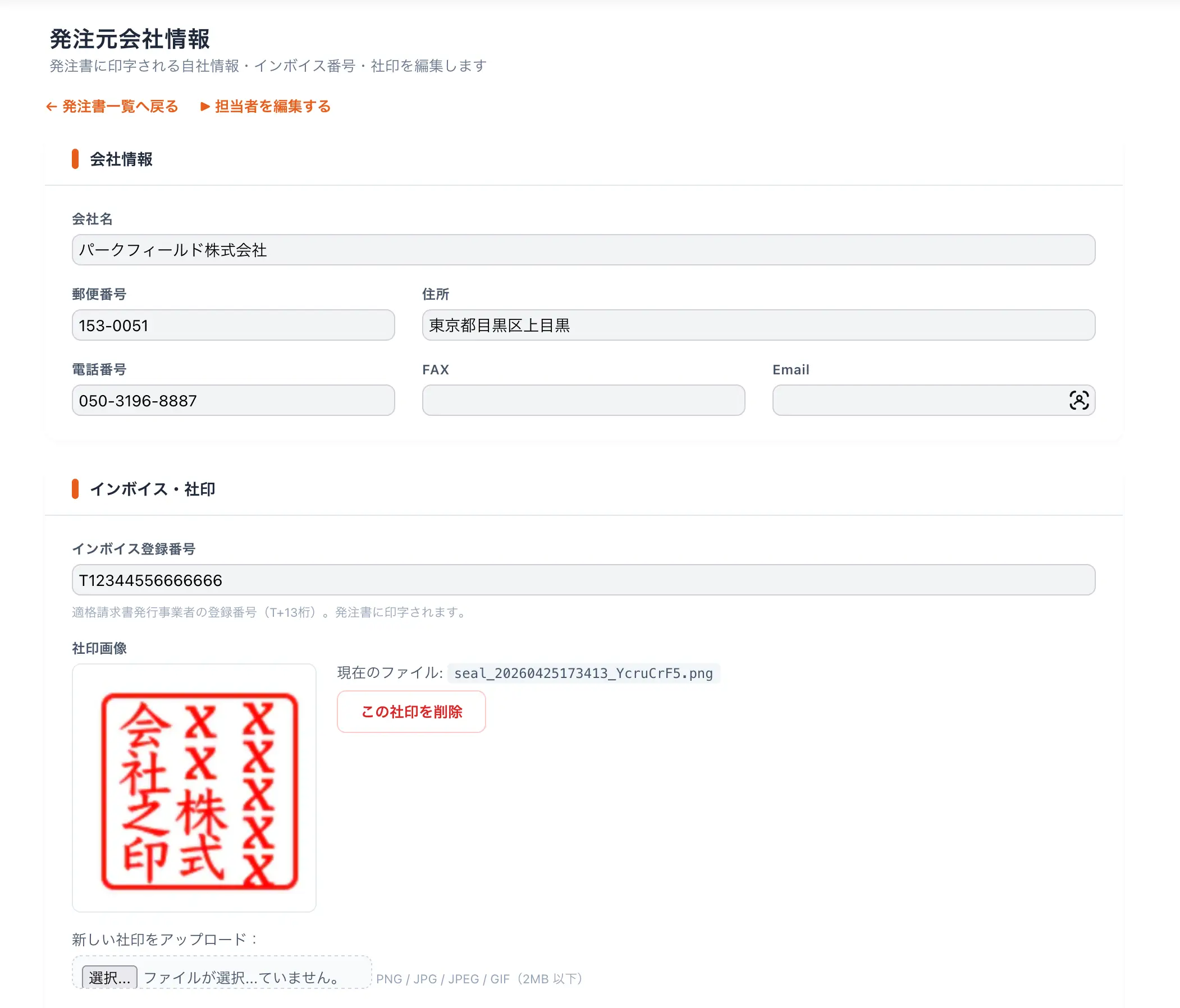
- 発注書一覧 → 「会社情報」 ボタンをクリック
- 会社名・郵便番号・住所・電話番号・FAX・Email を入力
- インボイス登録番号(T+13桁)を入力
- 社印画像をアップロード(PNG/JPG/JPEG/GIF・2MB 以下)
- 保存する をクリック
2-2. 担当者の登録
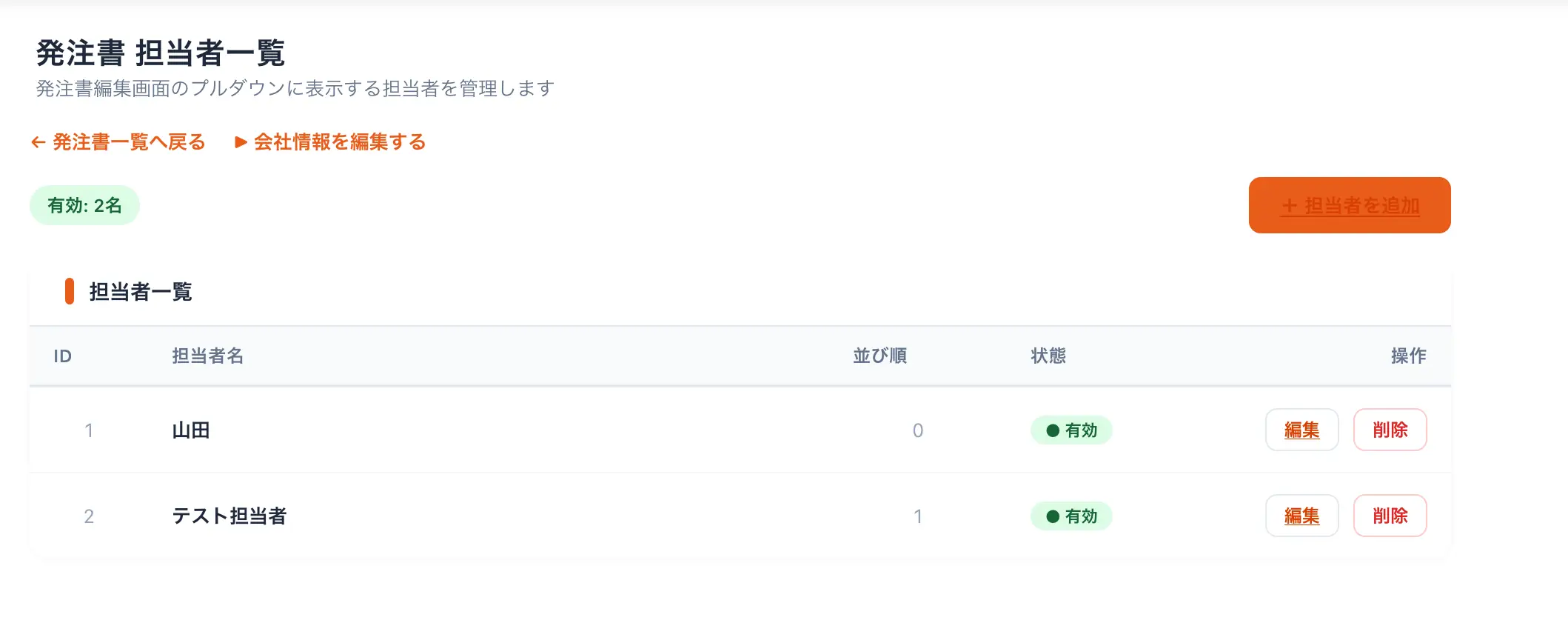
発注書の担当者プルダウンに表示する担当者を登録します。
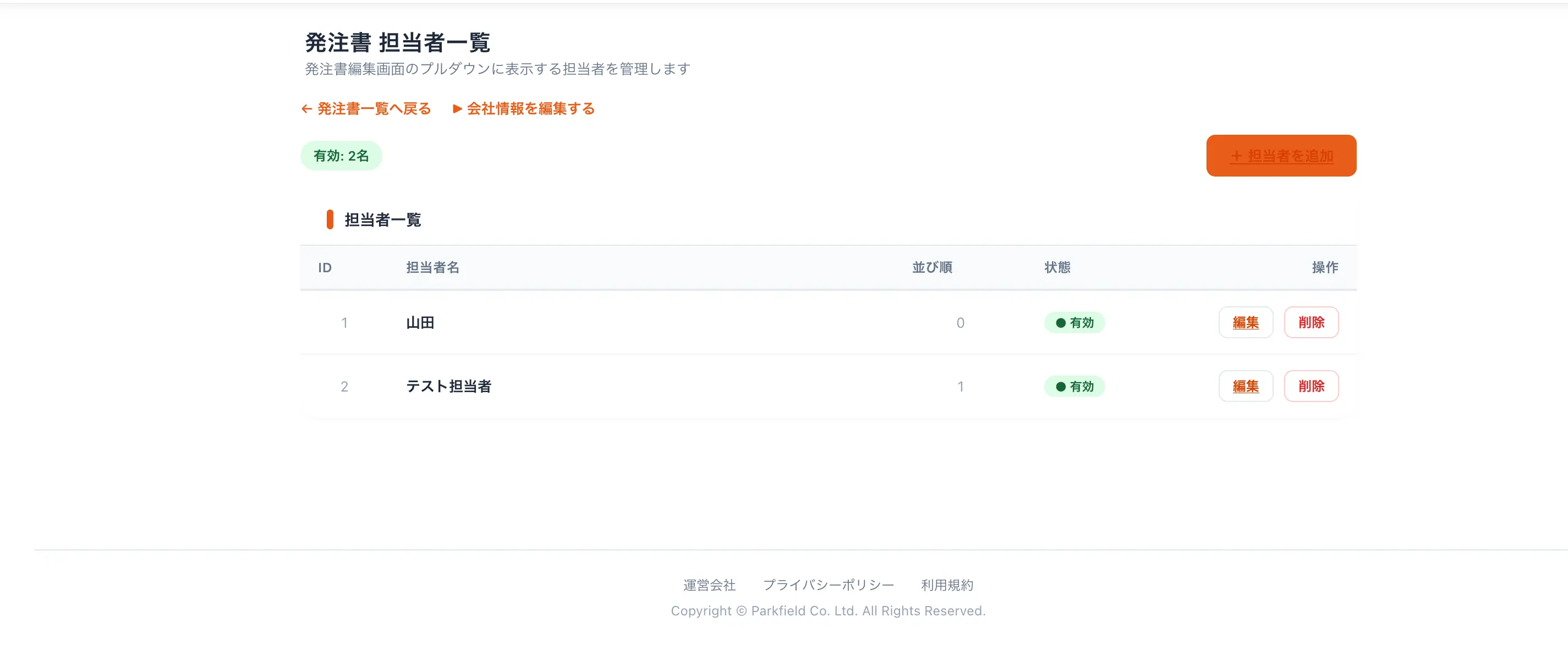
- 発注書一覧 → 「担当者」 ボタンをクリック
- 右上の 「+ 担当者を追加」 をクリック
- 担当者名・メールアドレス(任意)・並び順を入力
- 状態「有効」を選択して保存
2-3. 仕入先の登録
発注書の宛先となる仕入先(発注先)を登録します。
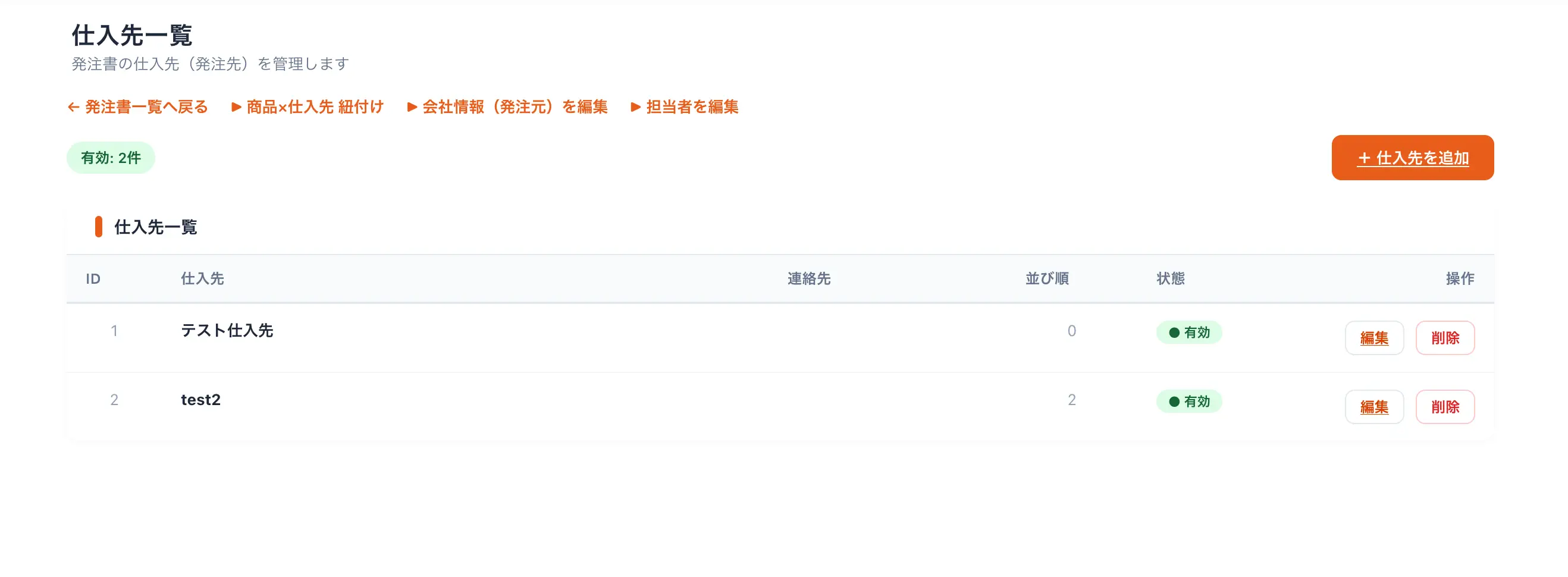
- 発注書一覧 → 「仕入先マスター」 ボタンをクリック
- 右上の 「+ 仕入先を追加」 をクリック
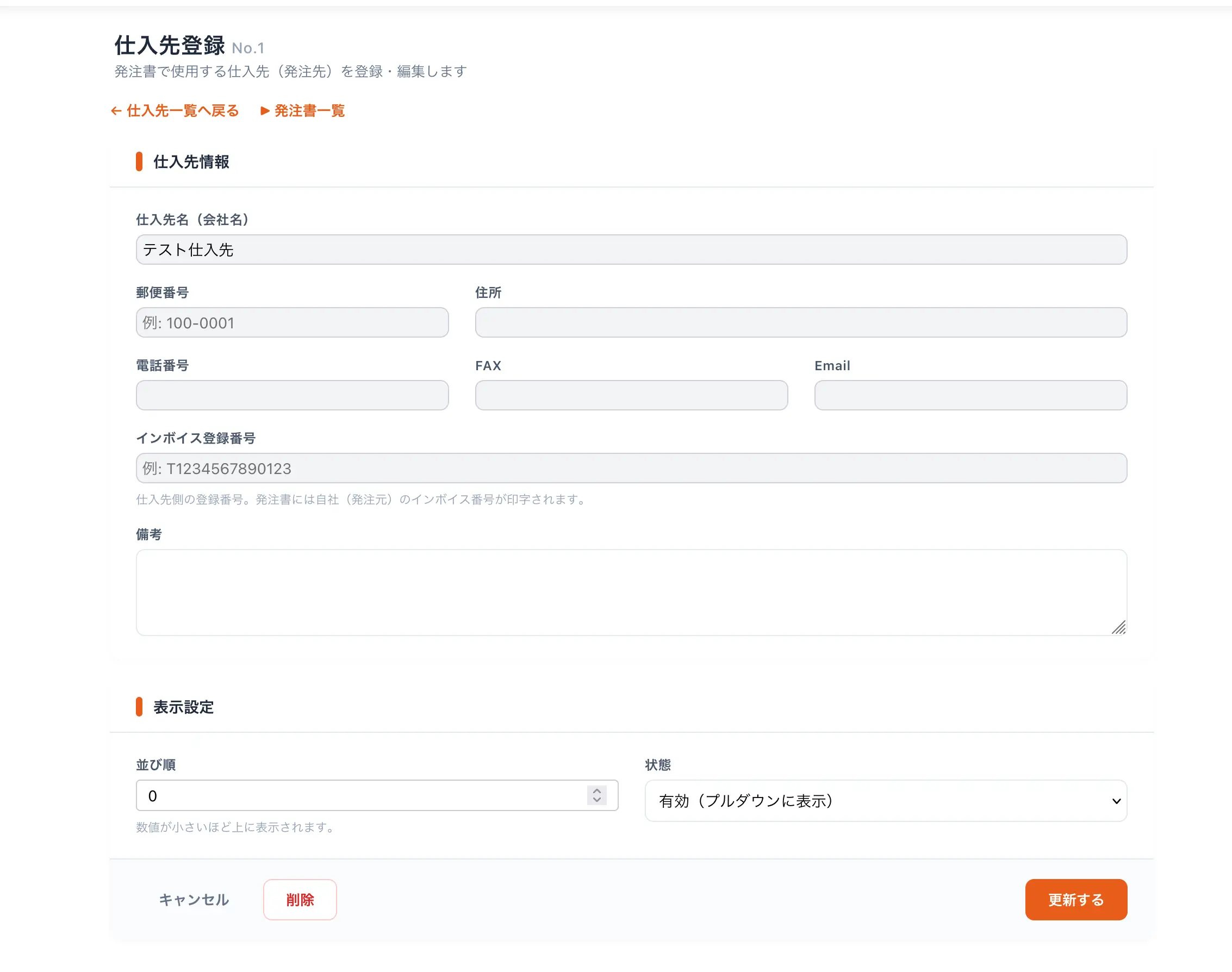
- 仕入先名・郵便番号・住所・連絡先・インボイス番号などを入力
- 並び順・状態を設定して保存
商品×仕入先 紐付け
各商品にどの仕入先から仕入れるかを設定します。設定しておくと、発注書作成時に商品コードを入力するだけで仕入先が自動入力されます。
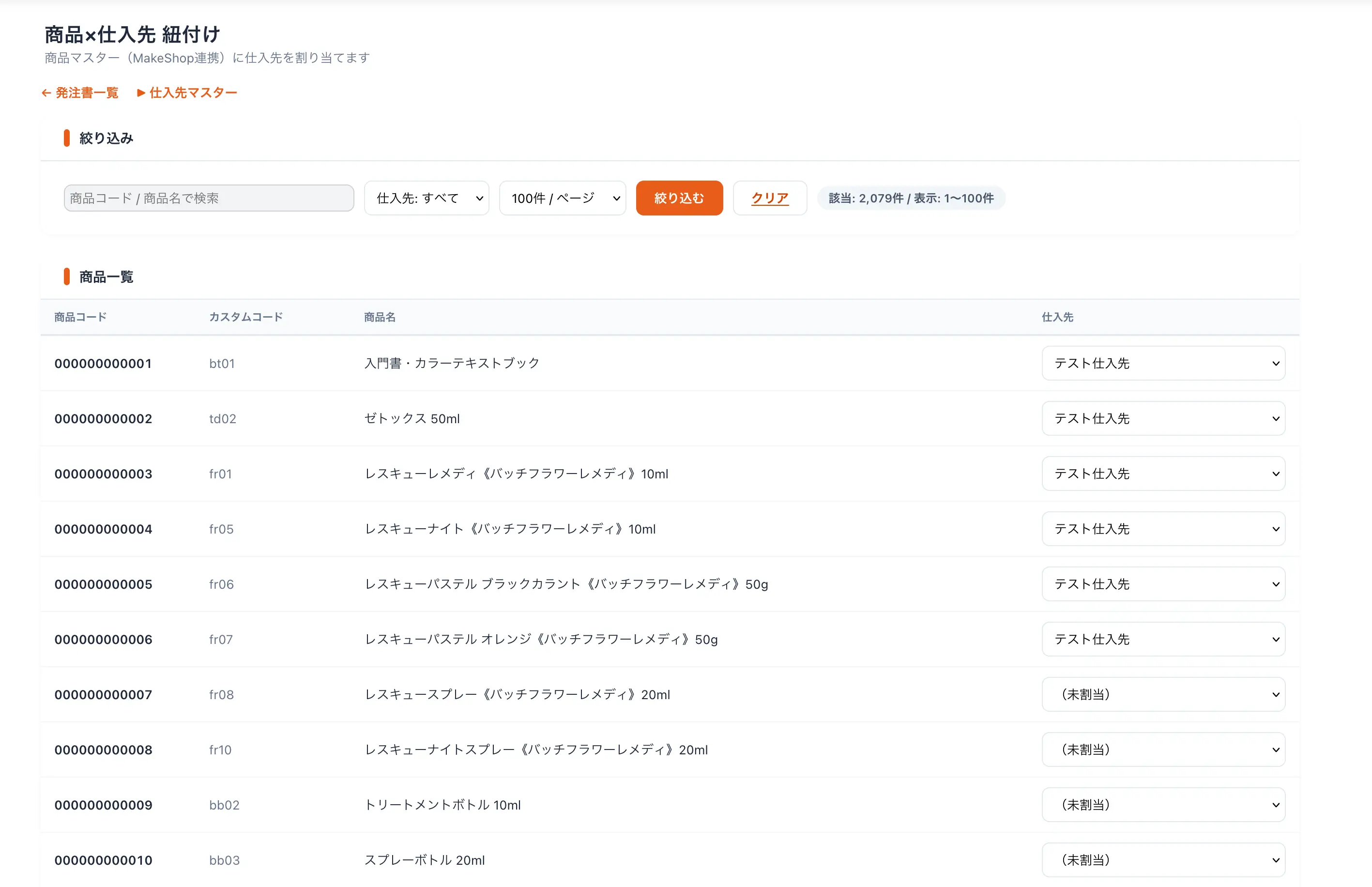
- 発注書一覧 → 「商品×仕入先 紐付け」 ボタンをクリック
- 商品コード/商品名で絞り込み、または「未割当のみ」を選択
- 各商品の右側プルダウンから仕入先を選択
- 下部の 「このページを保存」 をクリック
発注書の作成
4-1. 発注書一覧
発注書の一覧画面では、過去の発注書の閲覧・編集・印刷・削除ができます。
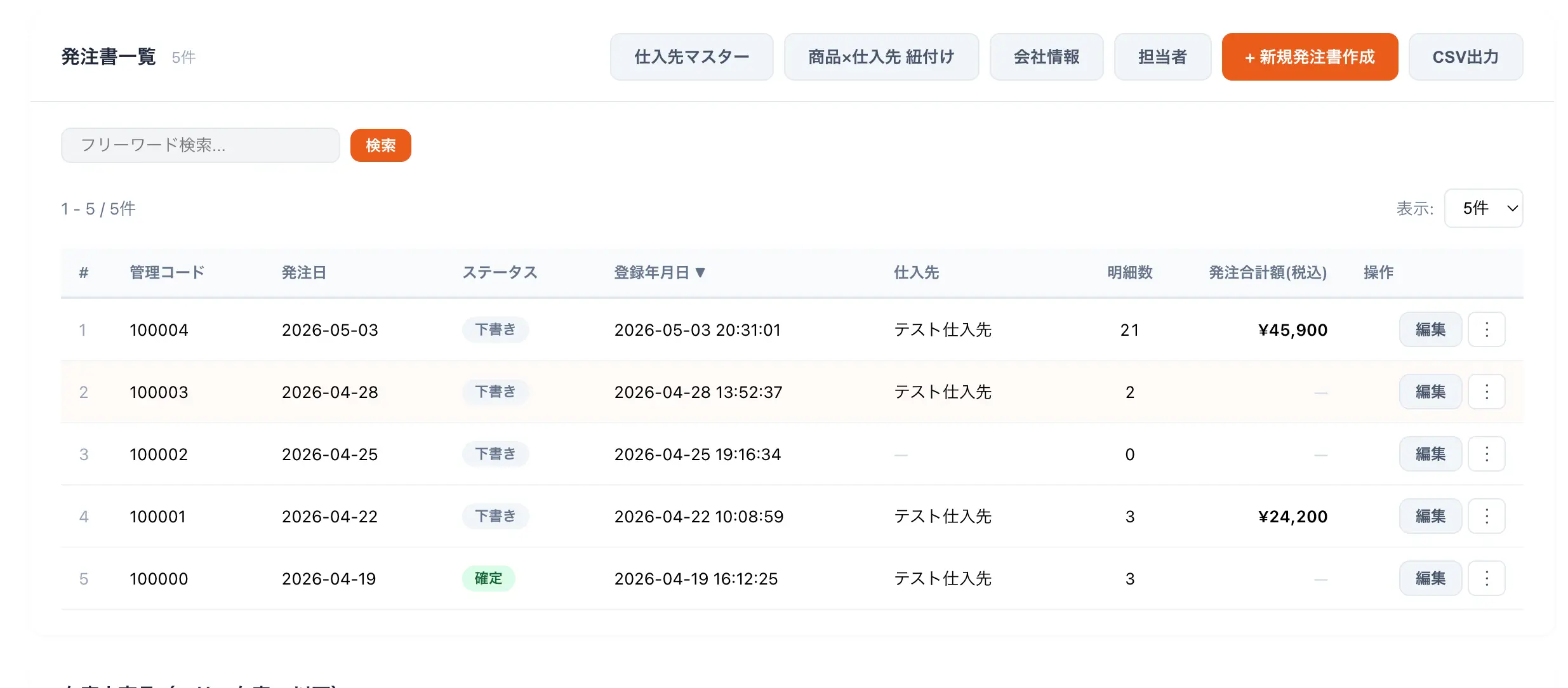
| カラム | 内容 |
|---|---|
| 管理コード | 発注書番号(自動採番) |
| 発注日 | 発注を行った日付 |
| ステータス | 下書き / 確定 |
| 仕入先 | 仕入先マスターから自動表示 |
| 明細数 | 登録された商品行数 |
| 発注合計額(税込) | 明細の数量×仕入額×税率の合計 |
| 操作 | 編集ボタン+ ⋮ メニュー(印刷/メール送付/削除) |
⋮ ボタンをクリックすると 印刷/メール送付/削除 のメニューが開きます。一覧画面をスッキリさせつつ、すべての操作にアクセスできます。
4-2. 新規発注書の作成
- 発注書一覧の右上 「+ 新規発注書作成」 をクリック
4-3. ヘッダー情報の入力
発注書全体に関わる情報を「発注ヘッダー」カードで入力します。
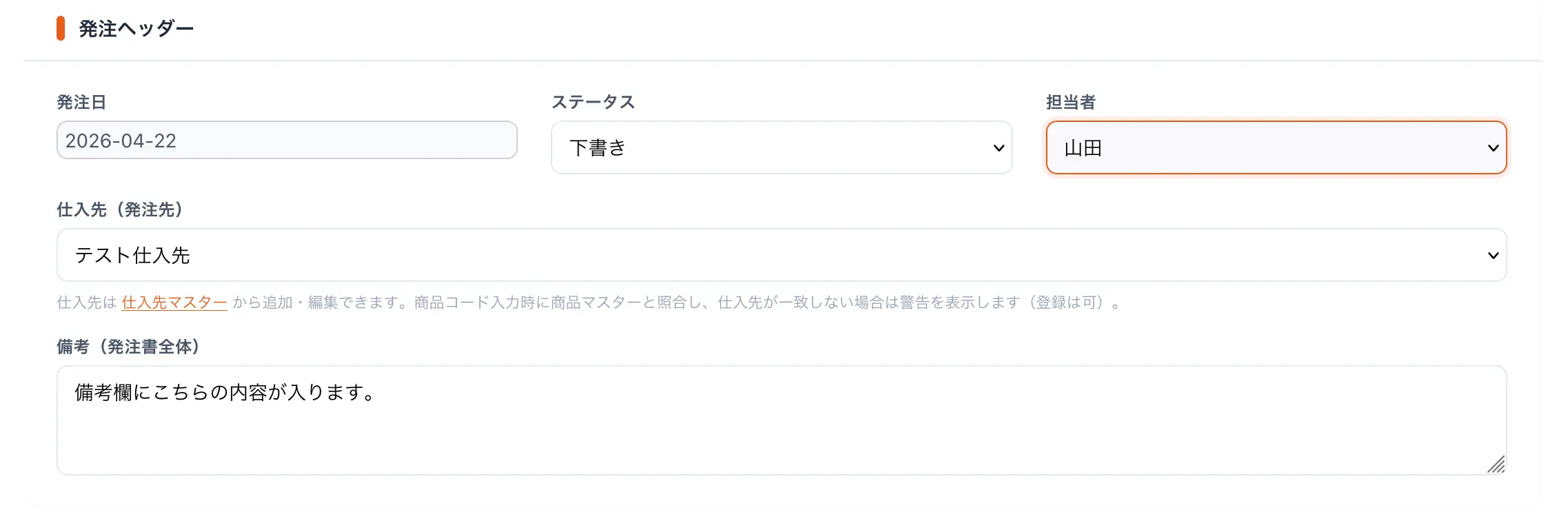
| 項目 | 内容 |
|---|---|
| 発注日 | カレンダーで選択。デフォルトは本日 |
| ステータス | 下書き / 確定 を選択 |
| 担当者 | 担当者マスターから選択 |
| 仕入先(発注先) | 仕入先マスターから選択 |
| 備考(発注書全体) | 発注書全体に対する補足事項 |
明細の入力と自動補完
5-1. 明細の入力
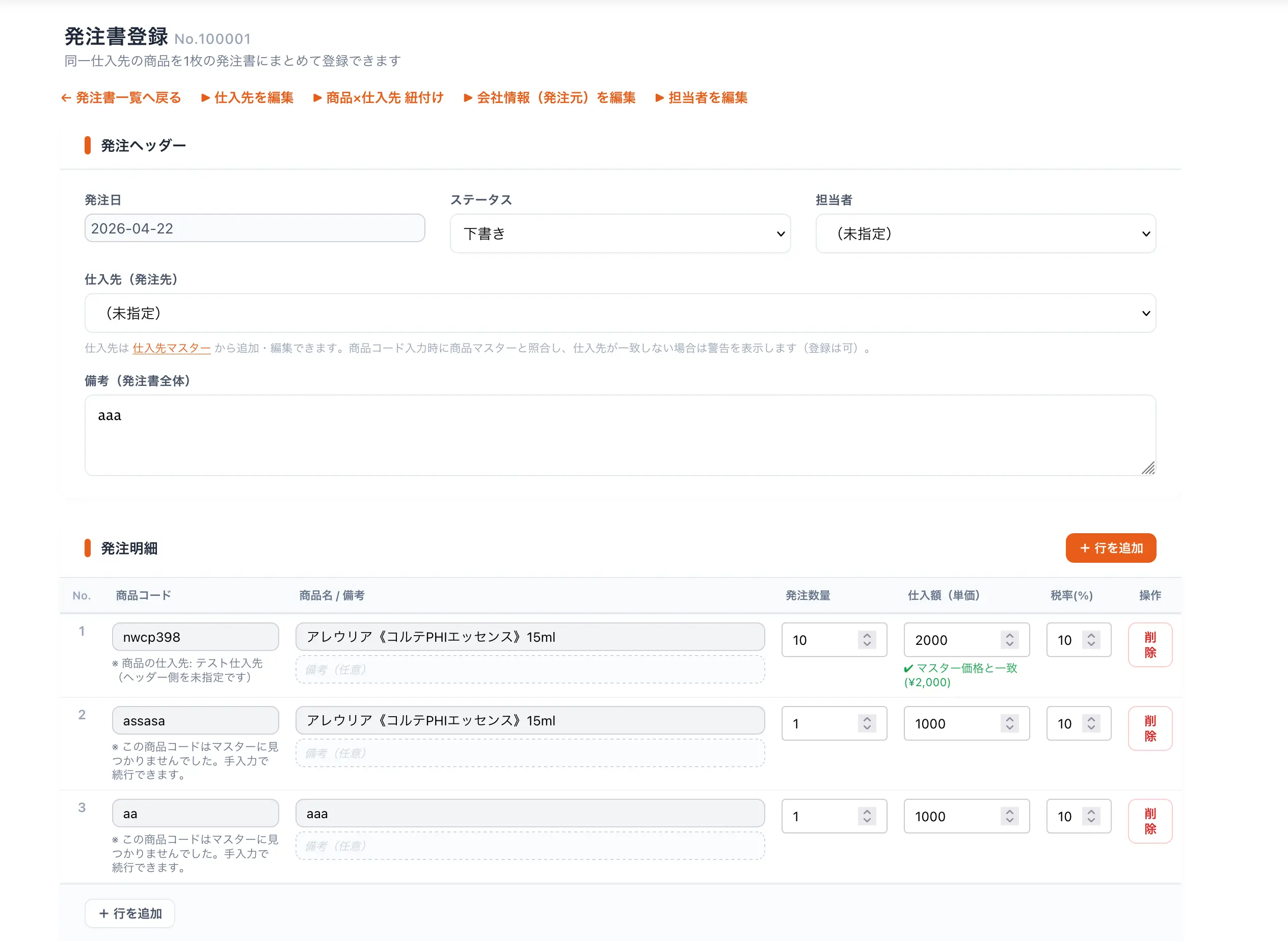
「発注明細」カードに商品行を入力します。複数行追加可能。
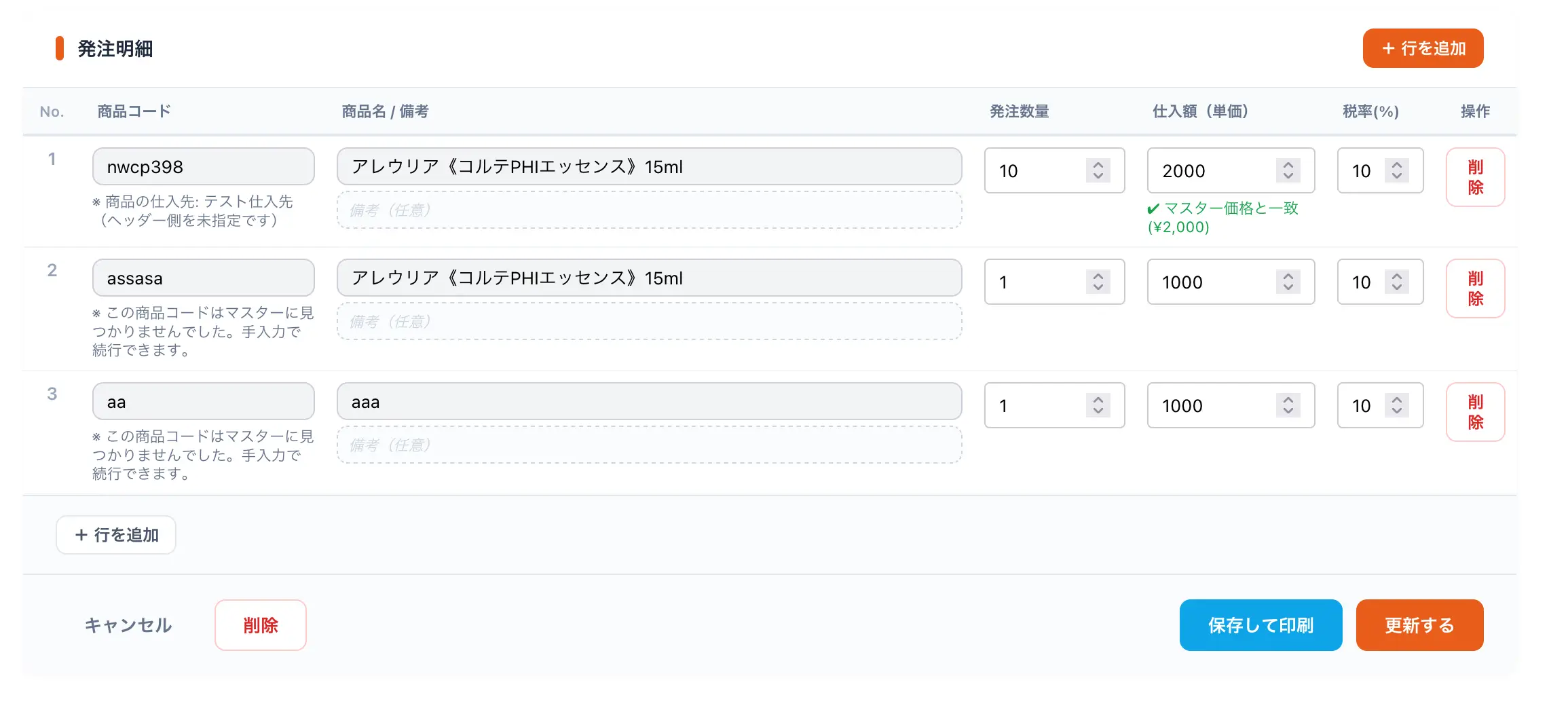
- 商品コード欄に商品コードを入力 → 別の場所をクリック(フォーカス外し)
- 商品名・仕入額・税率が 自動入力される(マスターに登録があれば)
- 発注数量を入力
- 必要なら備考(任意・小さな文字で表示)を入力
- 行を追加するには 「+ 行を追加」 ボタン
- 行を削除するには右端の 「削除」 ボタン
| 列 | 内容 |
|---|---|
| 商品コード | 商品マスターのコード入力。AJAX で自動補完 |
| 商品名 / 備考 | 商品名(自動入力可)と行ごとの備考 |
| 発注数量 | 整数 |
| 仕入額(単価) | 整数(円)。マスター値が自動入力 |
| 税率(%) | 整数。既定 10%、マスター値で上書き可能 |
5-2. 自動補完機能
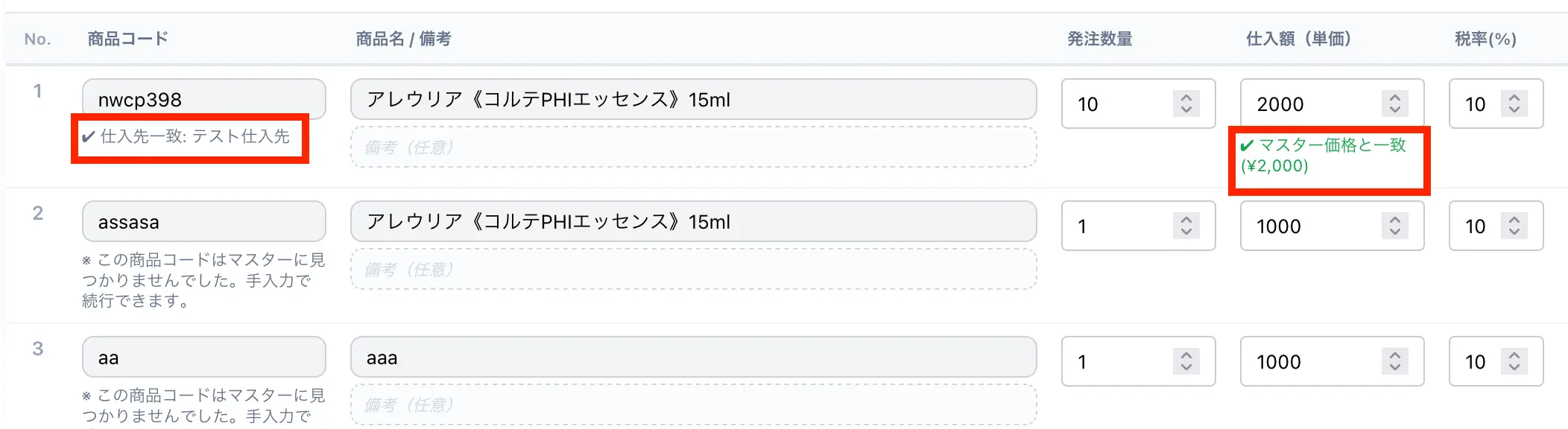
商品コード入力時、商品マスターから情報を自動取得して入力欄を埋めます。マスター値と異なる場合は警告が表示されますが、登録は可能です。
| 表示 | 意味 |
|---|---|
| ✔ 仕入先一致 | ヘッダーの仕入先と商品マスターの仕入先が一致 |
| ⚠ 仕入先不一致 | 一致しない(警告のみ・登録は可) |
| ※ マスター価格と異なる | 仕入額を手動変更したとき表示 |
| ※ マスターに見つかりません | 商品コードがマスターに存在しない場合(手入力で続行可) |
しかし発注書作成画面の各明細行では、マスター値が自動入力された後に自由に変更できます。発注書ごとに異なる単価・税率を設定可能です。
保存・印刷・PDF出力
6-1. 保存・更新
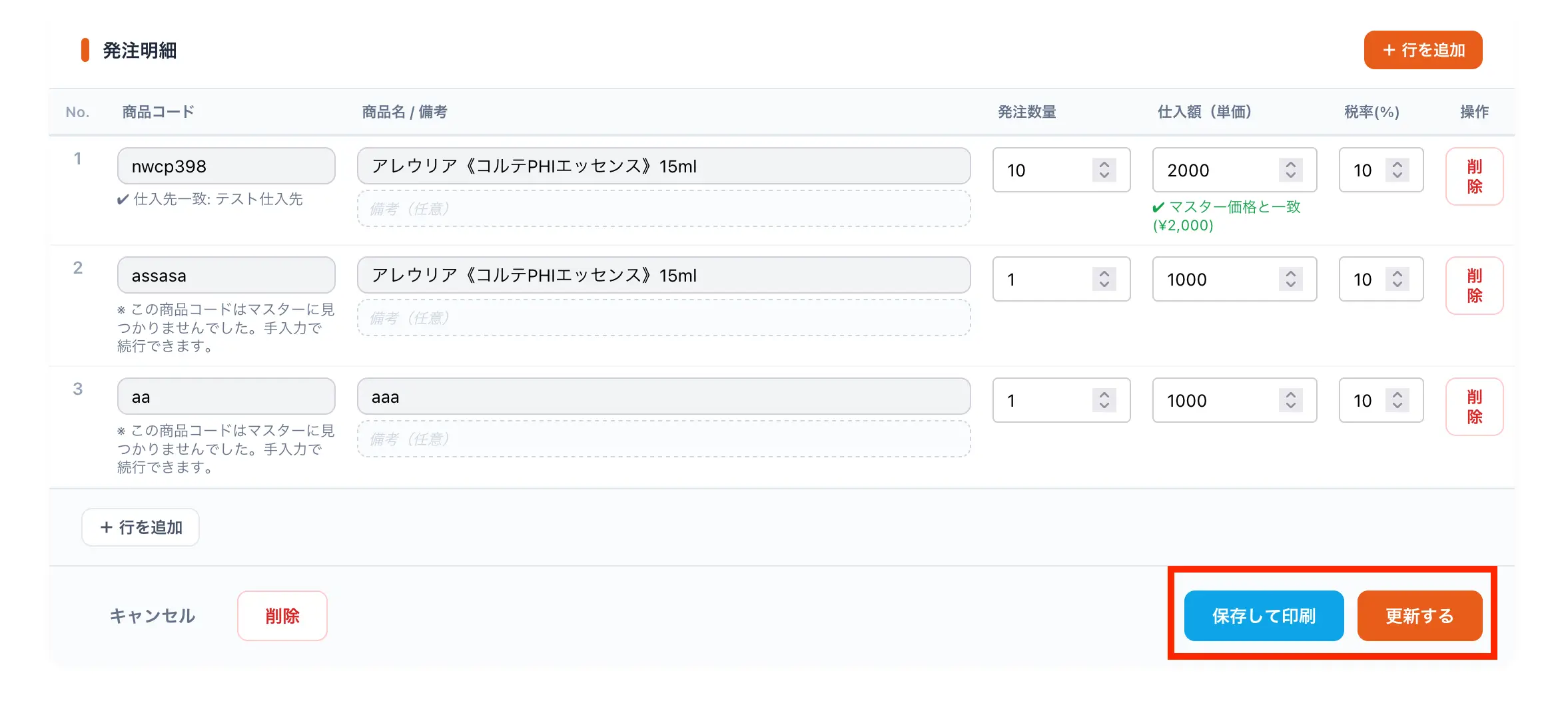
| ボタン | 動作 |
|---|---|
| キャンセル | 変更を破棄して発注書一覧へ戻る |
| 削除(編集時のみ) | 発注書を削除 |
| 保存して印刷 | 保存後、新しいタブで印刷画面を開く |
| 新規登録 / 更新する | 保存して同じ発注書の編集画面に戻る |
6-2. 印刷プレビュー
発注書一覧の 「印刷」 ボタン、または編集画面の 「保存して印刷」 から印刷画面を開きます。
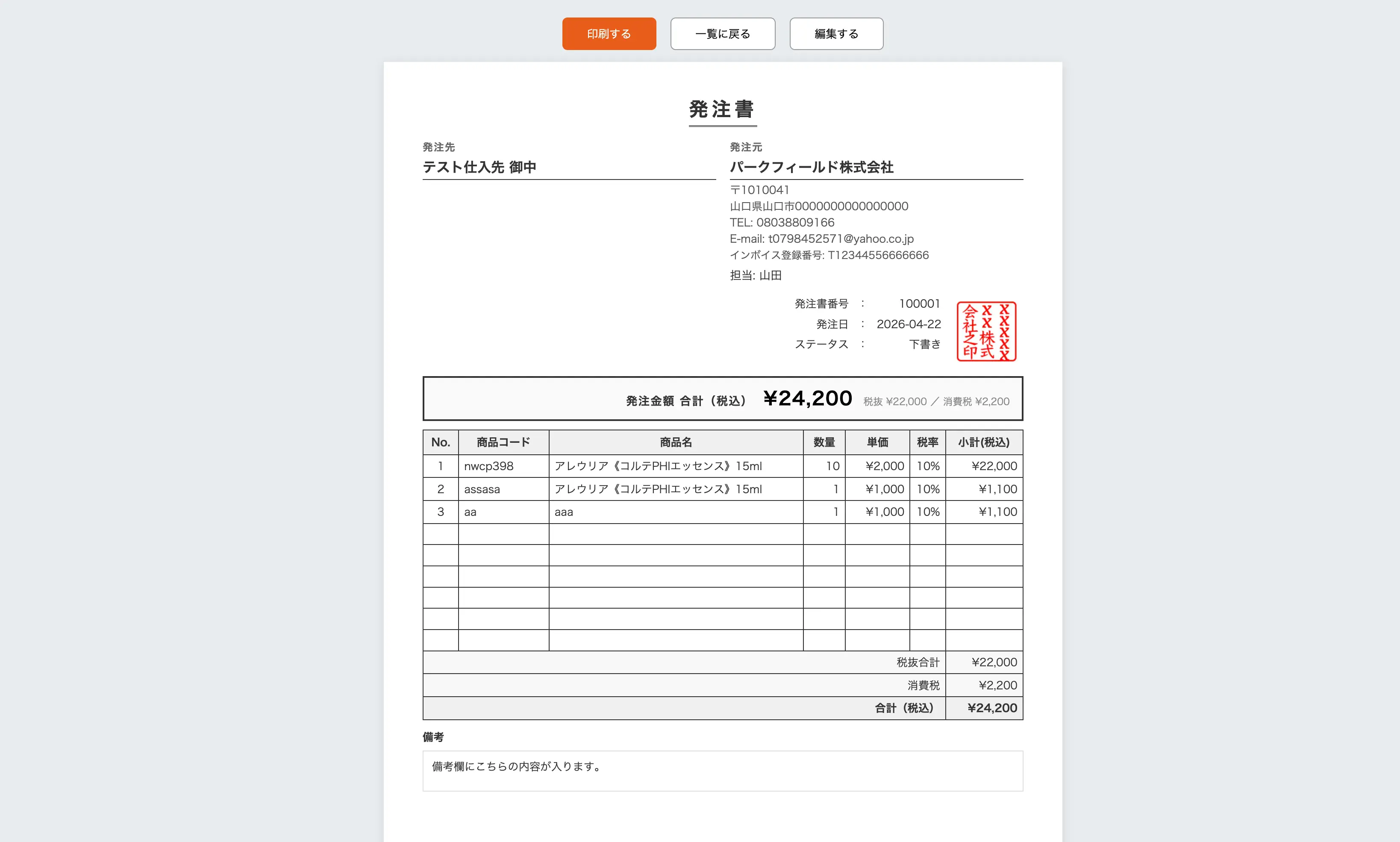
印刷レイアウト
- タイトル「発注書」
- 発注先・発注元の2カラム(住所・連絡先・インボイス番号・社印)
- 発注書番号・発注日・ステータス
- 発注金額 合計(税込)ボックス(明細の上)
- 明細テーブル(商品コード/商品名/数量/仕入額/税率/小計)
- 合計行(税抜合計/消費税/合計税込)
- 備考(記入があれば)
6-3. 複数ページ対応
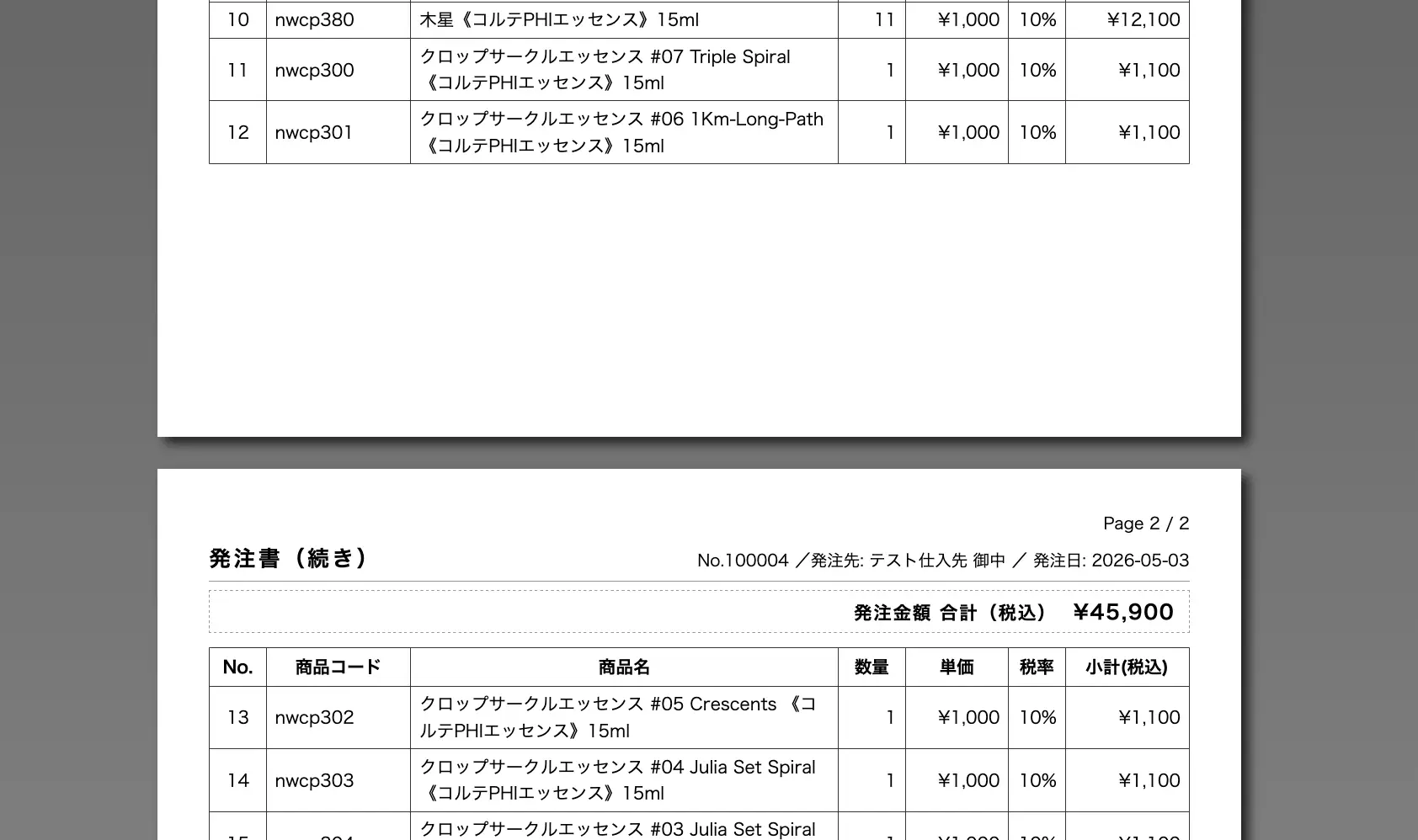
明細が12行を超えると自動的に複数ページに分割されます。
| 明細件数 | 動作 |
|---|---|
| 1〜12件 | 1ページ完結(フルヘッダー+明細+合計+備考) |
| 13〜34件 | 2ページ(1ページ目: 12件、2ページ目: 残り+合計+備考) |
| 35件以上 | 3ページ以上、22件/ページ単位で自動分割 |
Page 1 / 3 等が自動表示されます。2ページ目以降は簡易ヘッダー(No./仕入先/発注日のみ)で表示されます。
印刷の実行
- 画面右上の 「印刷する」(オレンジボタン)をクリック
- ブラウザの印刷ダイアログが開く
- 送信先で 「PDFに保存」 を選択すれば PDF として保存可能
- 用紙サイズ: A4 縦を選択
メール送付・Web共有リンク
作成・確定済みの発注書を、StockVision から直接 仕入先にメール送付できます。メール本文には発注書を Web で閲覧/印刷/PDF保存できる 共有リンク(60日有効)が自動挿入されます。
7-1. メール送付画面を開く
- 発注書一覧で対象行の右側
⋮メニューをクリック - メニューから 「✉ メール送付」 を選択
7-2. 入力項目
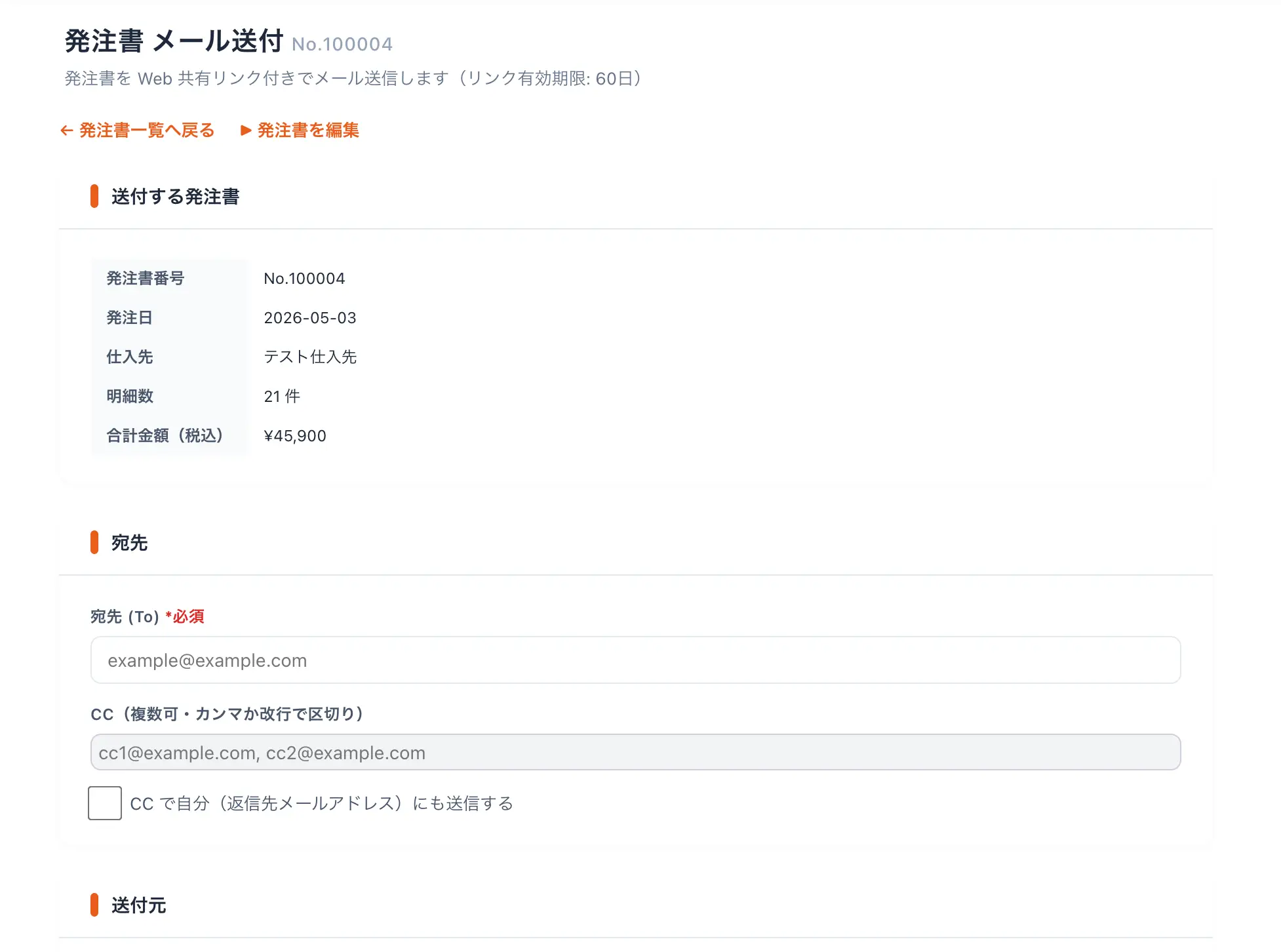
| 項目 | 説明 |
|---|---|
| 宛先(To) | 仕入先のメールアドレス。複数指定する場合はカンマ区切り |
| CC | 必要に応じて追加(任意) |
| 自分にもCC | チェックすると会社情報のメールアドレスが自動でCCに追加されます |
| 送信者名 | 会社名/担当者名/手入力 から選択 |
| 返信先(Reply-To) | 会社代表アドレス/担当者メール(要登録)/手入力 から選択 |
| 件名 | 既定: 【会社名】発注書送付のご案内(編集可) |
| 本文 | テンプレート自動生成。【送信時に自動発行されるWebリンクが入ります】 の位置に共有 URL が挿入されます |
noreply@stock-vision.jp で固定です。仕入先からの 返信は「返信先(Reply-To)」に設定したアドレスに届きます。
7-3. 送信フロー
- 各項目を入力
- 「確認画面へ」 をクリック → 入力内容のプレビューが表示されます
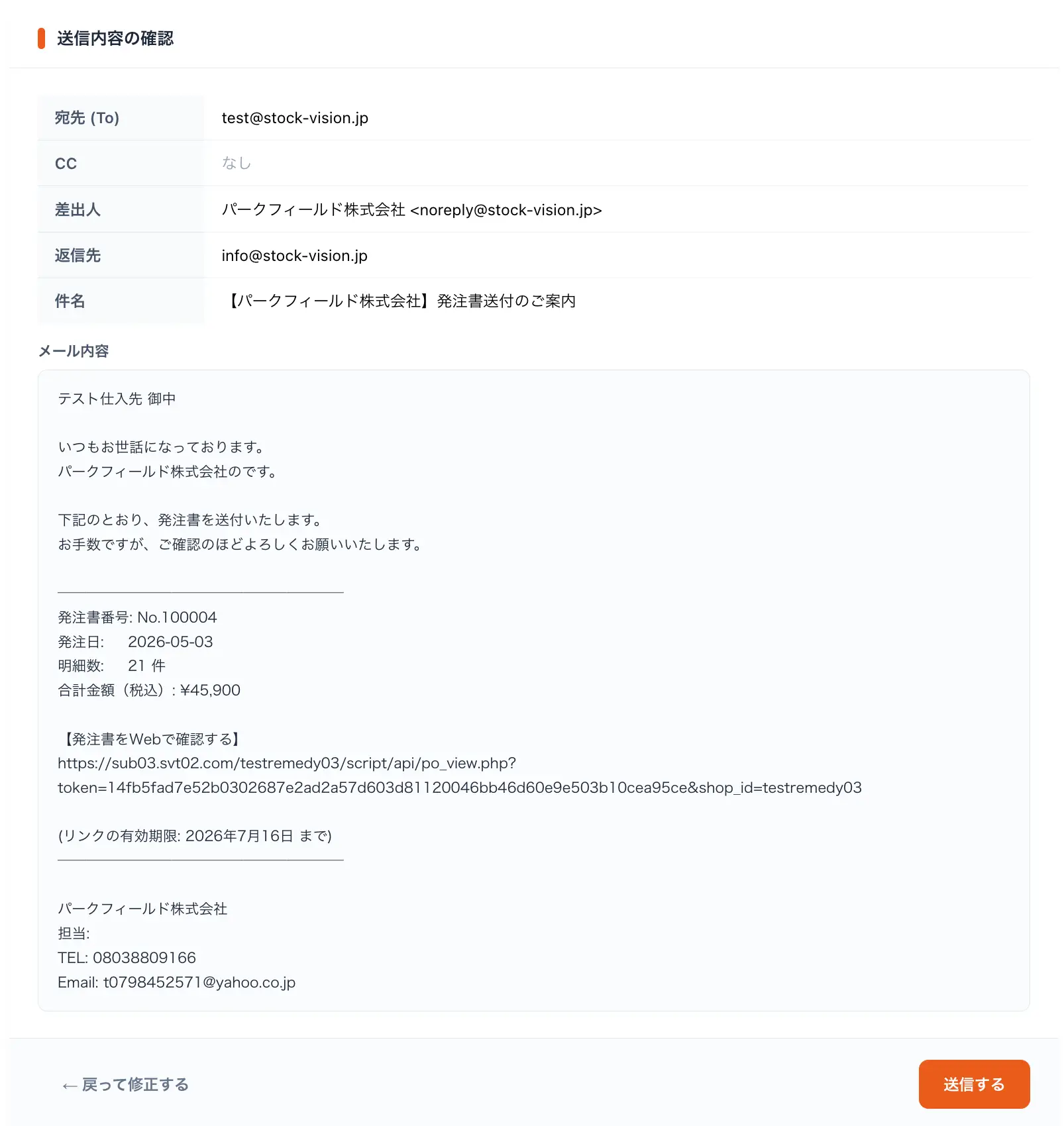
- 内容を確認し、問題なければ 「送信する」 をクリック
- 送信完了画面が表示されたら成功。仕入先にメールが届きます
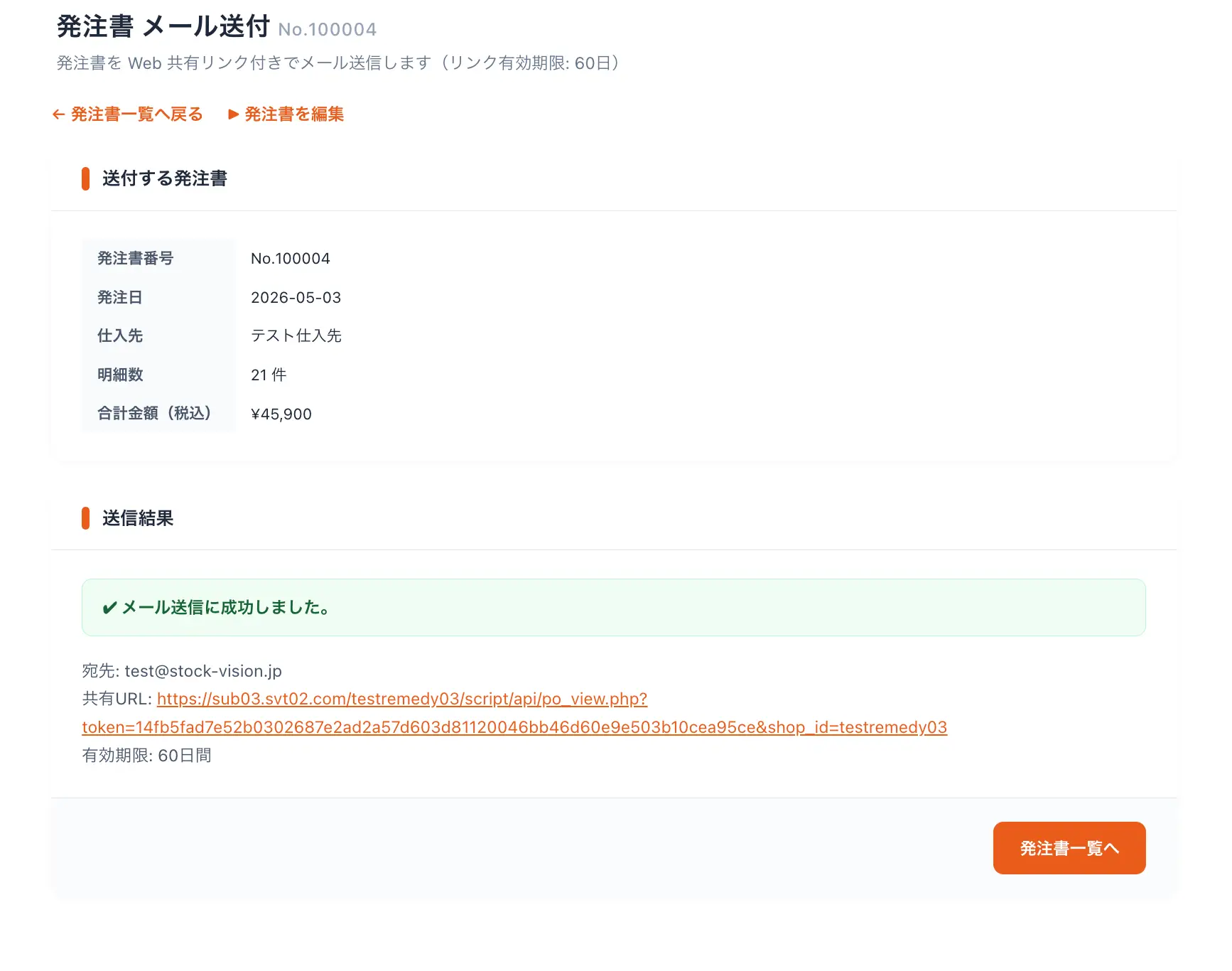
purchase_order_email_log テーブルに記録されます(送信日時/宛先/件名/結果)。再送信も可能です。
7-4. Web 共有リンクの仕様
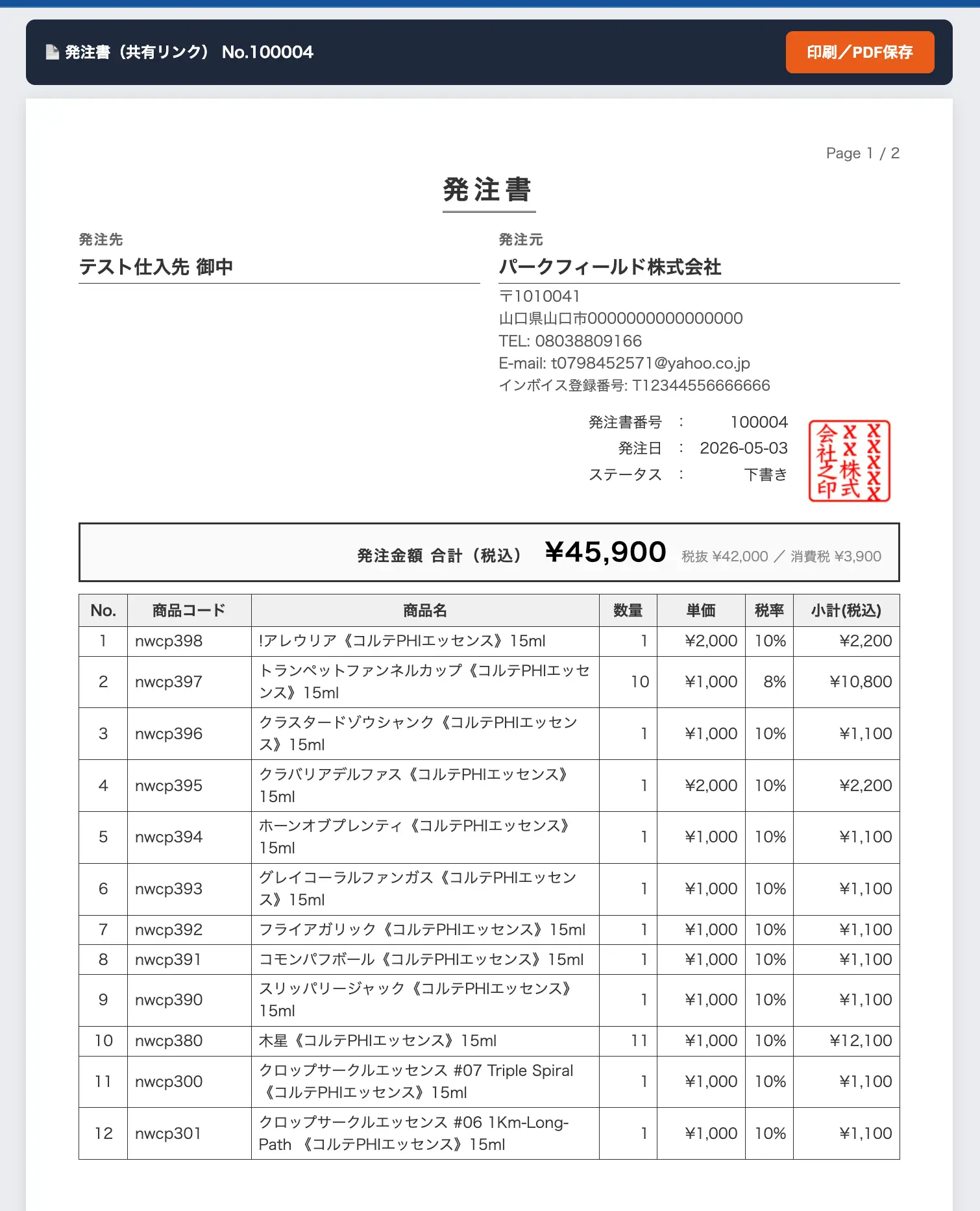
| 項目 | 内容 |
|---|---|
| 有効期限 | 発行から 60日間 |
| 認証 | 不要(推測困難な64文字トークンで保護) |
| 閲覧画面 | 印刷画面と同じレイアウト(A4・自動複数ページ) |
| 仕入先側の操作 | 画面右上の「印刷/PDF保存」ボタンで印刷・PDF保存可能 |
| 再送信 | 再送するとリンクの有効期限が再計算(60日延長) |
7-5. 発注書一覧にメール送付後マーク(送付済バッジ)
メール送付を実行すると、その発注書の ステータス列 に「✉ 送付済」バッジが自動で表示されます。複数の発注書を順次送る際、どれを送ったか一目で分かるようになります。
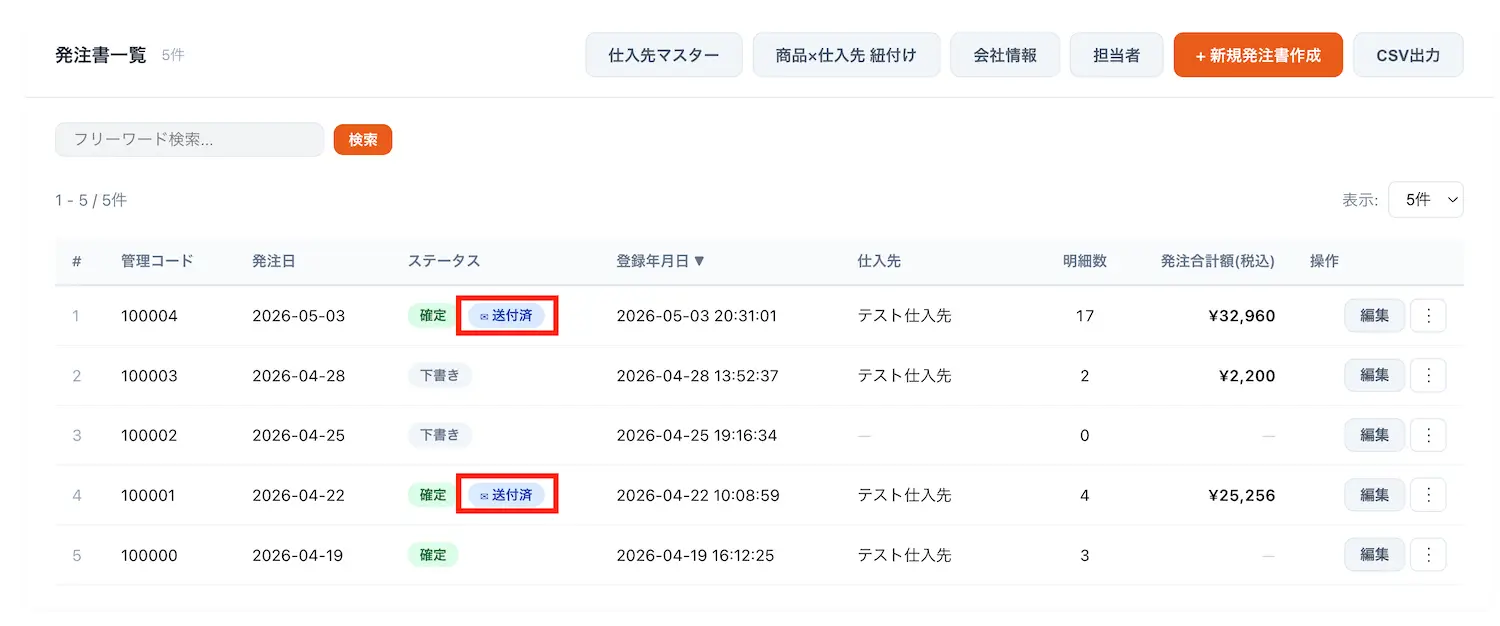
| 項目 | 内容 |
|---|---|
| 表示位置 | 発注書一覧の ステータス列(「確定 / 下書き」バッジの隣) |
| 表示条件 | 該当発注書のメール送付が 1回以上成功 していること(送信失敗履歴のみの場合は付かない) |
| カウント | 送付回数はバッジにマウスホバーで表示(例: 最終送付: 2026-06-26 14:32:11 (3回送付)) |
| 更新タイミング | メール送付完了時に自動反映(再読み込み不要、次回一覧表示時から) |
- メール送付画面で「送信」を実行 → 成功時に送付ログを記録
- 発注書一覧を開く(または再読み込み)と、該当行に「✉ 送付済」バッジが表示される
- 送信に失敗した場合(メールサーバエラー等)はバッジは付きません
マスター管理・FAQ
7-1. 仕入先マスター編集
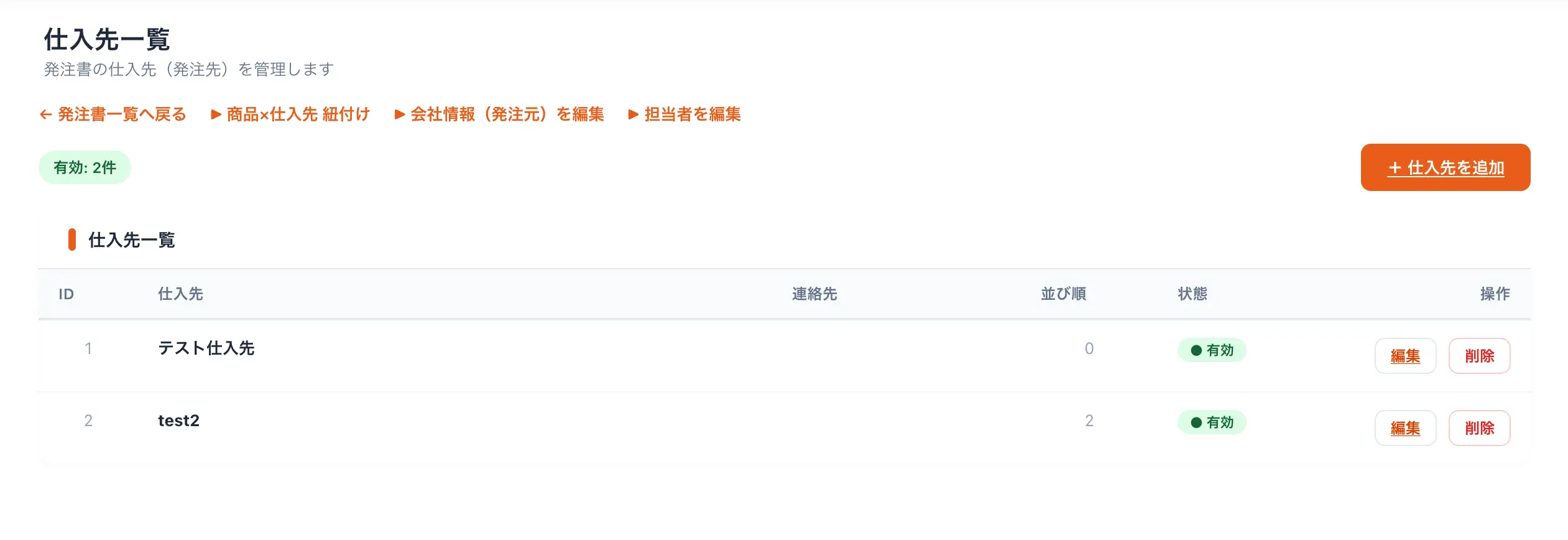
- 仕入先一覧の 「編集」 ボタンから情報修正
- 無効化: 状態を「無効」にするとプルダウンに表示されなくなる(既存発注書の参照は残る)
- 削除: 物理削除も可能(既存発注書では空欄表示になる)
7-2. 担当者マスター編集
7-3. 商品マスターでの仕入先設定
各商品の 仕入先は、商品マスター画面で個別に設定できます。

| 項目 | 編集元 |
|---|---|
| 仕入先(goods_supplier_id) | StockVision で編集可 |
| 仕入額(goods_cost_price) | 🔒 MakeShop 連携・読取専用 |
| 消費税率(goods_tax_rate) | 🔒 MakeShop 連携・読取専用 |
→ 発注書ごとに違う値を使いたい場合は、発注書作成画面の各明細行で自由に変更できます(5-1 参照)。
7-4. よくある質問
Q1. 商品コードを入れたが「マスターに見つかりません」と出る
商品コードがマスターのいずれのカラムにも一致しない場合に表示されます。手入力で続行できます(仕入額・税率は手入力)。MakeShop からの商品同期が完了しているかご確認ください。
Q2. 仕入先と商品マスターの仕入先が違う警告が出る
ヘッダーで選んだ仕入先と、入力した商品の仕入先が異なる場合に表示されます。警告のみで登録は可能です。意図的な場合はそのまま保存できます。
Q3. 仕入額や税率が自動入力されない
商品マスター側で値が未設定の可能性があります。既定値(仕入額:未入力/税率:10%)で動作するため、発注書側で手動入力すれば作成できます。
Q4. 社印画像が表示されない
会社情報の編集画面で正しくアップロードされているかご確認ください。ブラウザのキャッシュをハードリロード(Ctrl+Shift+R / Cmd+Shift+R)で更新してください。
Q5. 同じ商品が一覧に複数表示される
商品マスターや在庫マスターに重複レコードが存在する可能性があります。それでも改善しない場合はサポートまでお問い合わせください。
Q6. 仕入先がメールを受け取れない(迷惑メールに振り分けられる)
送信元は noreply@stock-vision.jp です。仕入先側で このドメインを許可リストに追加してもらうと迷惑メール振り分けを回避できます。また、宛先アドレスのスペル誤りもよくある原因です。
Q7. 共有リンクの有効期限は変更できますか
現在は 60日固定です。期限切れ後はメール送付画面から再送信することで新しいリンクが発行されます(再度60日有効)。
Q8. 担当者のメールアドレス欄が選択肢に出てこない
担当者マスター(2-2 参照)で メールアドレスを登録している担当者のみ、メール送付画面の「返信先」プルダウンに表示されます。未登録の担当者は会社代表アドレスまたは手入力をご利用ください。