1
ダッシュボード全体の構成
ダッシュボードはStockVisionの起点となる画面です。ログイン後に最初に表示され、全ての機能にここからアクセスできます。
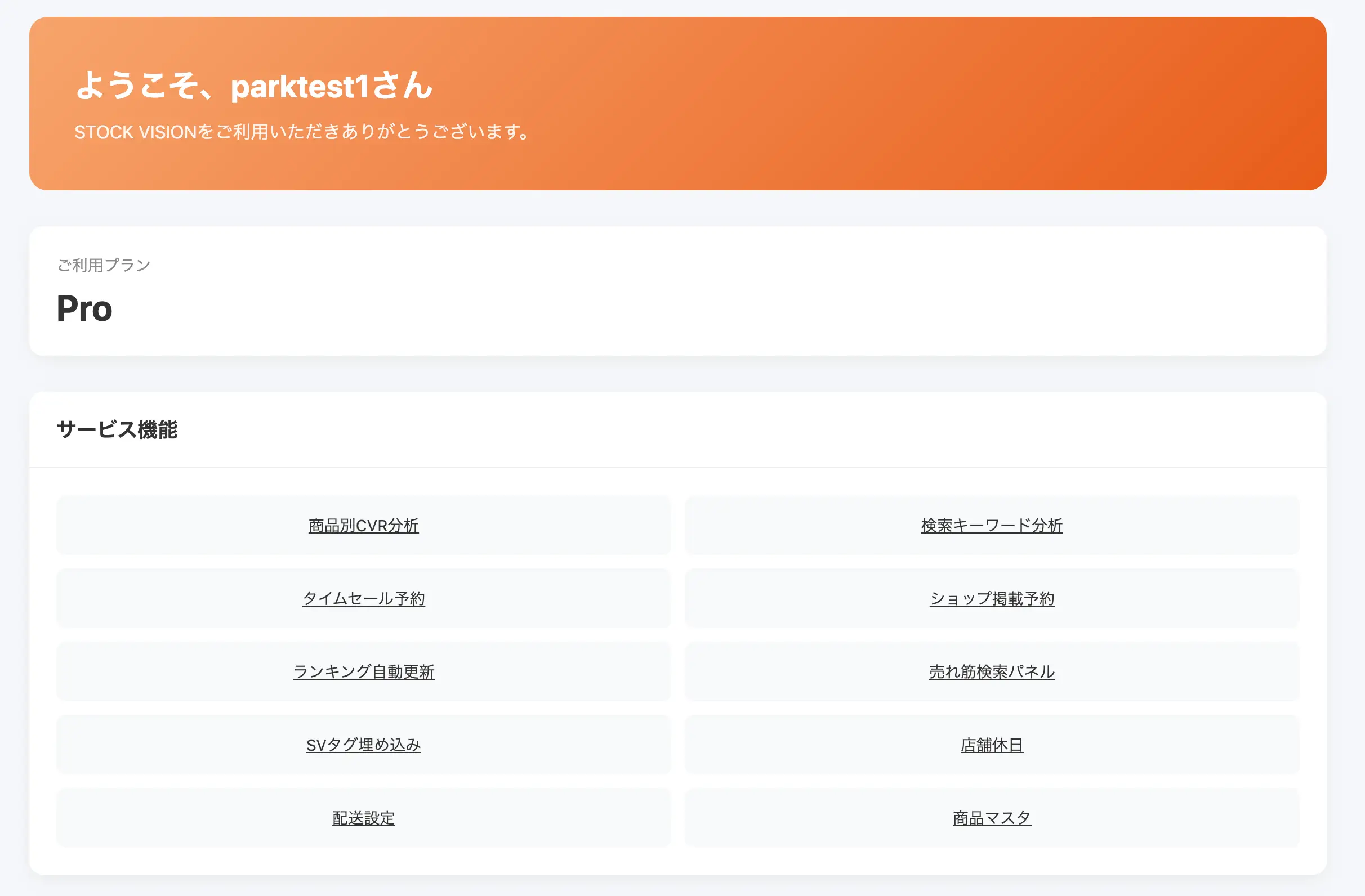
画面は大きく5つのエリアで構成されています。
| エリア | 位置 | 説明 |
|---|---|---|
| ナビゲーションバー | 画面上部 | ロゴ、アカウントメニューが配置されています |
| サイドメニュー | 画面左側 | 各サービス機能へのリンクが並んでいます |
| ウェルカムセクション | メインエリア上部 | ショップ名と利用プランが表示されます |
| お知らせ | メインエリア中央 | 運営からの最新情報が表示されます |
| サービス機能 | メインエリア下部 | 利用可能な機能がカード形式で並んでいます |
2
ナビゲーションバー(上部)
画面最上部に固定表示されるバーです。どのページにいても常に表示されます。
| 要素 | 説明 |
|---|---|
| ロゴ | クリックするとダッシュボードに戻ります |
| ショップ名 | 右上に表示。クリックするとアカウントメニューが開きます |
3
サイドメニュー(左側)
左側に固定表示されるメニューです。各サービス機能に直接アクセスできます。現在開いているページはオレンジ色でハイライトされます。
サイドメニューから利用できる主な機能は以下の通りです。
| メニュー | 機能 |
|---|---|
| ダッシュボード | トップページに戻ります |
| 商品情報 | MakeShopと同期された商品データの確認 |
| 検索パネル設定 | ショップの商品検索パネルのカスタマイズ |
| 納期表示設定 | 配送日表示の設定と管理 |
| タイムセール | タイムセールの自動実行設定 |
| 自動割引 | キャンペーンの自動設定と管理 |
| ランキング | 商品ランキングの設定 |
| 休日カレンダー | 営業日・休業日の管理 |
ご利用プランによる制限
プランによってご利用いただける機能が異なります。ご利用プランに含まれない機能は、サイドメニューに表示されますがアクセスが制限されます。
4
ウェルカムセクション
ダッシュボードの上部に表示されるエリアです。ショップ名と現在のプラン情報が確認できます。
| 表示項目 | 説明 |
|---|---|
| ショップ名 | ログイン中のショップ名が表示されます |
| ご利用プラン | 現在選択中のプラン名(Light / Standard / Pro / Enterprise) |
| 次回決済日 | 次回の月額料金が課金される日付 |
| トライアル残日数 | 無料トライアル期間中の場合、残り日数が表示されます |
5
お知らせエリア
運営からの最新情報やメンテナンス告知が表示されるエリアです。
| バッジ | 意味 |
|---|---|
| お知らせ | 一般的な情報のお知らせ |
| 注意 | 注意が必要な情報(メンテナンス等) |
| 重要 | 重要な告知(障害情報、料金改定等) |
6
サービス機能一覧
ダッシュボードの下部に、利用可能なサービス機能がカード形式で一覧表示されます。各カードをクリックすると、その機能の設定画面に移動します。
| 機能名 | 概要 |
|---|---|
| 商品検索パネル | ショップに設置する高機能な商品検索フォームの設定 |
| 納期表示 | 商品ページに「○月○日出荷」などの納期情報を自動表示 |
| タイムセール | 指定した時間帯に自動で割引を適用するセール機能 |
| 自動割引 | 条件に応じた割引・ポイント・クーポンの自動設定 |
| ランキング | アクセス数や売上に基づく商品ランキングの自動生成 |
| 休日カレンダー | 営業日・休業日の設定。納期計算に連動します |
| アクセス計測 | 商品ごとのアクセス数・CVRをリアルタイム計測 |
機能の詳細
各機能の詳しい使い方は、Step 03以降のマニュアルで個別に解説しています。
7
アカウントメニュー
右上のショップ名をクリックすると、アカウント関連のメニューが表示されます。
| メニュー項目 | 説明 |
|---|---|
| アカウント情報 | ショップID、メールアドレス、会社名などの確認。パスワード変更もここから行えます |
| プラン管理 | 現在のプランの確認、プラン変更、解約の操作ができます |
| ログアウト | StockVisionからログアウトします |
8
プラン管理
アカウントメニューから「プラン管理」を選択すると、プラン管理のポップアップが表示されます。
プラン変更
現在のプラン以外のプランカードに表示される「このプランに変更」ボタンをクリックすると、プラン変更の確認ダイアログが表示されます。
- プラン変更は即時反映されます
- 新しい料金は次回の課金日から適用されます
- アップグレード・ダウングレードどちらも可能です
サブスクリプションの解約
プラン管理画面の下部にある「サブスクリプションを解約する」リンクから解約できます。
解約時のご注意
- 解約すると、即時サービスが利用できなくなります
- 再度ご利用いただくにはプランの再選択が必要です
- 蓄積されたデータは30日間保持後、削除されます
お支払いについて
月額料金はMakeShopを通じて自動的に課金されます。決済に関する問題が発生した場合は、MakeShop管理画面の「アプリ管理」から再決済を行ってください。