このページの内容
商品データは自動同期されます
商品マスタのデータはMakeShopから自動同期されます。直接編集はできません。商品情報を変更する場合はMakeShop管理画面から行ってください。
1
商品マスタとは
商品マスタは、MakeShopと自動同期された商品データの一覧です。複数のカラムで商品情報を管理しており、StockVisionの各機能(納期表示・CVR分析・検索パネルなど)の基盤データとなります。
MakeShop APIを通じて商品データが自動取得・更新されるため、手動でのデータ登録は不要です。
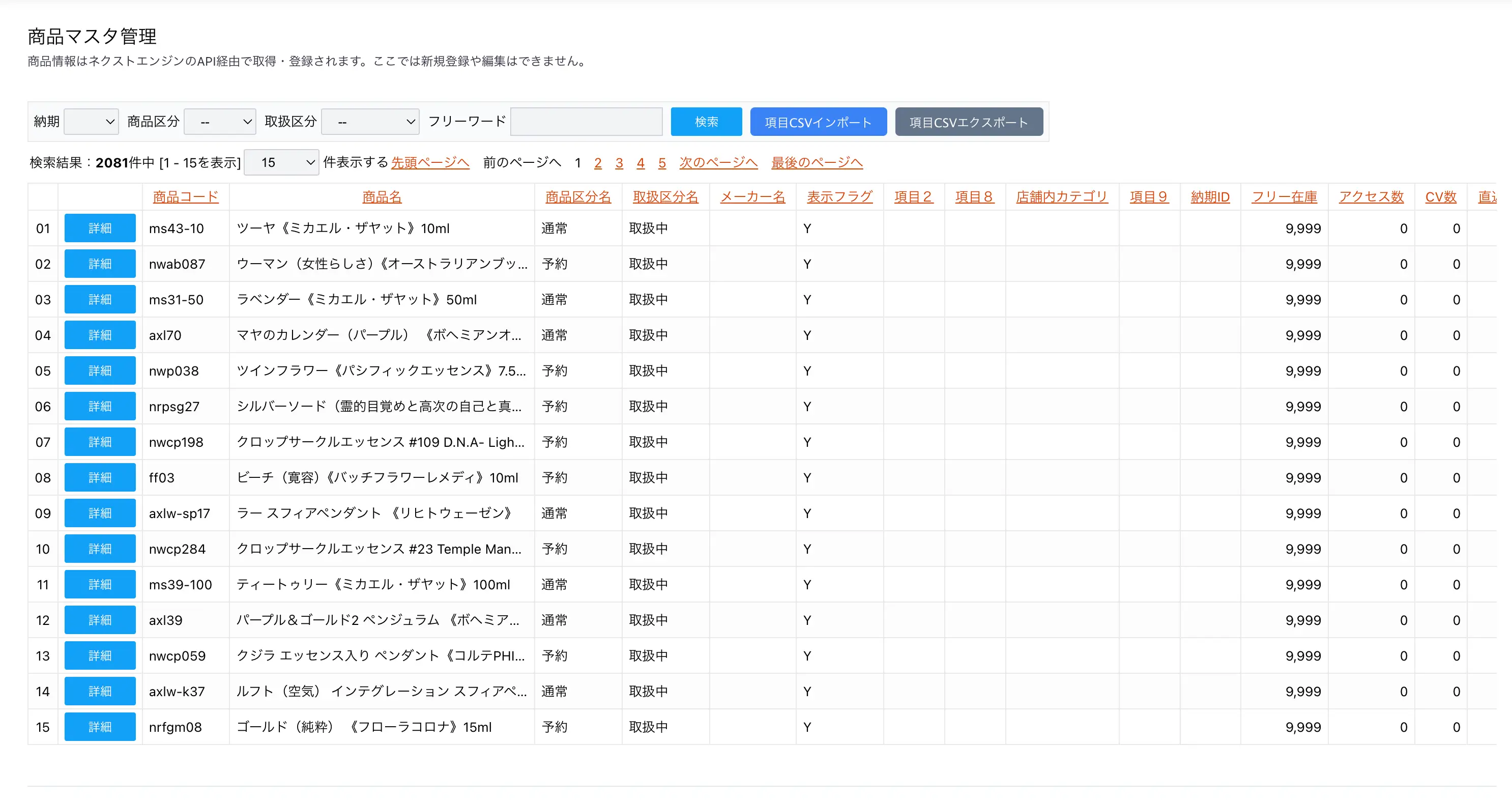
| 特徴 | 説明 |
|---|---|
| MakeShop自動同期 | 商品データはMakeShop APIから自動取得されます。手動登録は不要です |
| 130+カラム管理 | 商品コード、商品名、価格、在庫数、カテゴリなど130以上の項目を管理します |
| 高度な検索・絞り込み | 4つのドロップダウンフィルターとフリーワード検索で素早くデータを見つけられます |
| CSV入出力 | CSVインポートで一括更新、CSVエクスポートでデータ出力が可能です |
2
商品一覧画面
商品データはテーブル形式で一覧表示されます。カラムヘッダーをクリックすることで昇順・降順の切り替えが可能です。
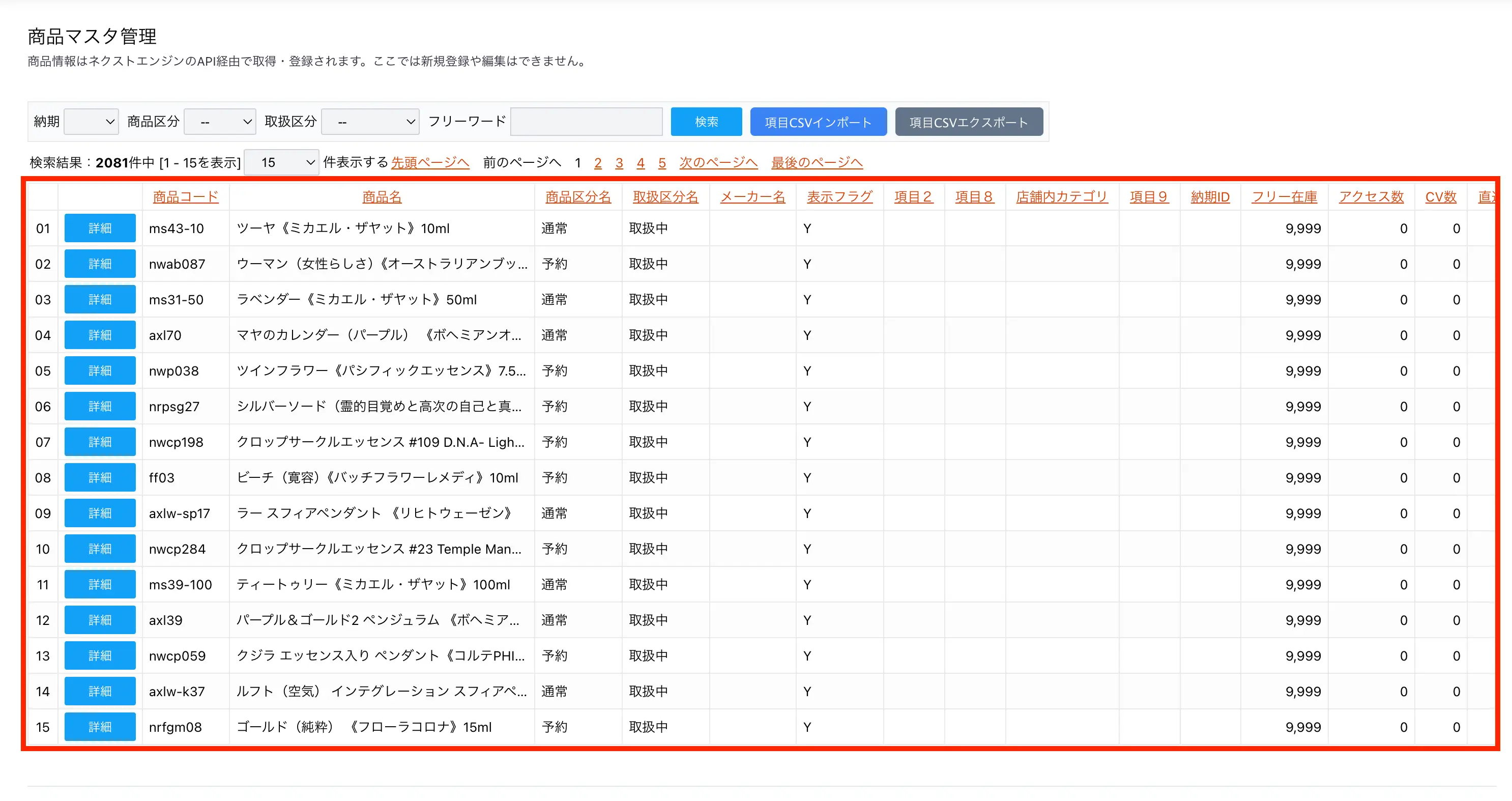
| カラム | 説明 |
|---|---|
| 商品コード | MakeShopに登録されている独自商品コードです |
| 商品名 | 商品の名称が表示されます |
| 商品区分 | 商品の区分(通常商品、セット商品など)が表示されます |
| 取扱状態 | 販売中・販売停止・非公開などの状態が表示されます |
| 販売価格 | 現在の販売価格(税込/税抜)が表示されます |
| 原価 | 商品の仕入原価が表示されます |
| 在庫数 | 現在の在庫数が表示されます |
各カラムヘッダーをクリックすると、そのカラムを基準にソートされます。もう一度クリックすると昇順/降順が切り替わります。現在のソート状態はヘッダーのアイコンで確認できます。
効率的なデータ確認
「在庫数」で昇順ソートすると在庫が少ない商品を素早く把握できます。「販売価格」で降順ソートすると高額商品の一覧を確認できます。
3
検索・絞り込み
4つの絞り込みドロップダウンとフリーワード検索で、目的の商品を素早く見つけることができます。
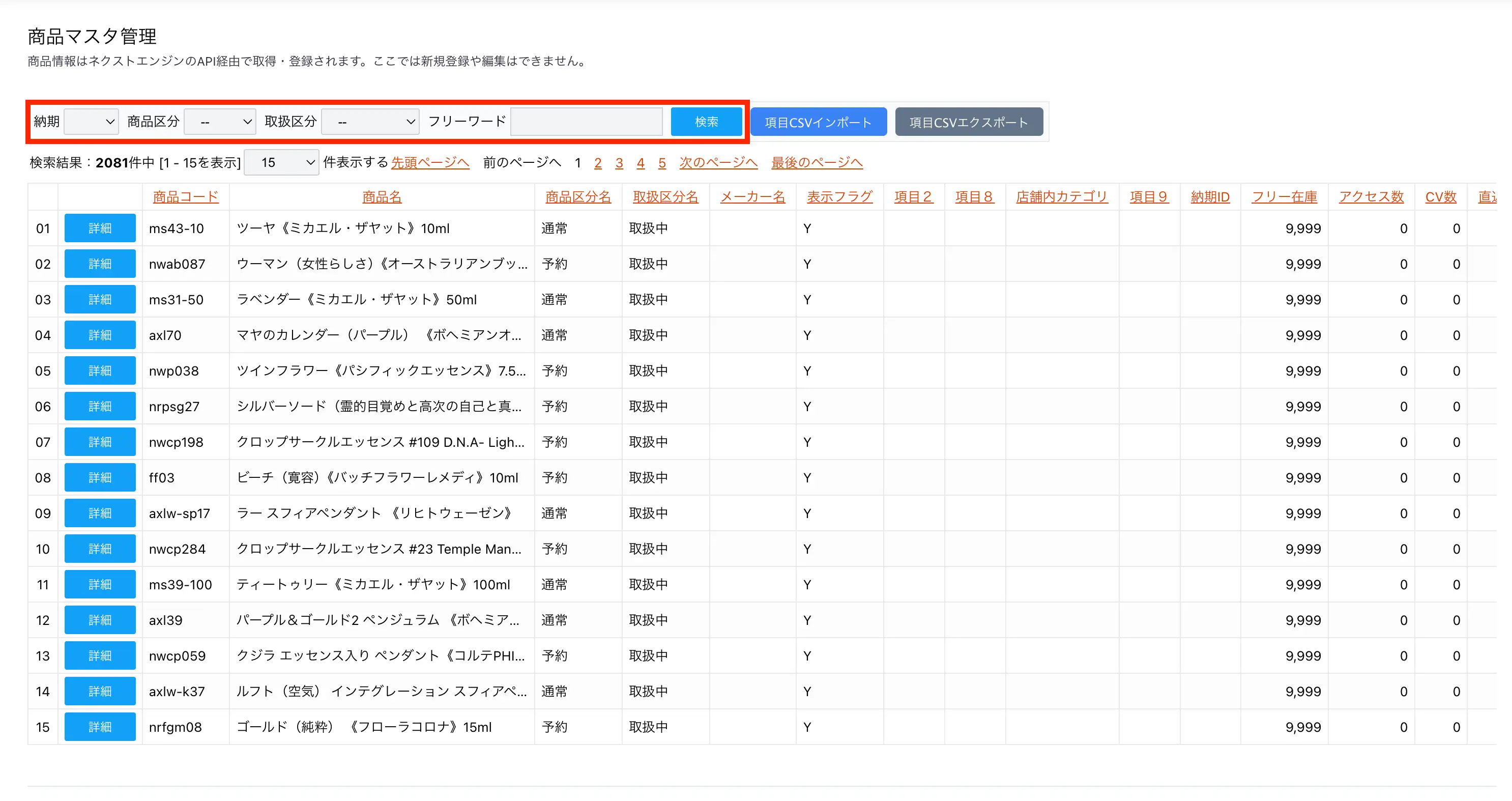
| フィルター | 選択肢の例 | 説明 |
|---|---|---|
| 納期(リード日数) | 商品に設定されたリード日数 | 配送日数(リードタイム)による絞り込み。特定のリード日数の商品のみ表示します |
| 商品区分 | 通常 / 予約 | 通常商品か予約商品かで絞り込みます |
| 取扱区分 | 取扱中 / 取扱停止 | 現在取扱中の商品か、取扱停止の商品かで絞り込みます |
フリーワード検索
フリーワード検索では、mastergoodsinfoテーブルの全カラムを横断的に検索します。商品コード、商品名、メーカー名など、あらゆるフィールドの値を一度に検索できます。
| カラムの型 | 検索方法 |
|---|---|
| テキスト型 | 部分一致検索(LIKE) |
| 数値型 | 数値入力の場合は完全一致、それ以外は部分一致 |
| 日付型 | 日付形式の入力の場合のみ部分一致 |
フィルターの組み合わせ
ドロップダウンフィルターとフリーワード検索は同時に使用できます。例えば「取扱区分: 取扱中」+フリーワード「フラワー」のように組み合わせると、取扱中のフラワー関連商品のみが表示されます。
4
ページネーション
商品数が多い場合、ページネーション機能で表示を分割します。1ページあたりの表示件数も変更できます。
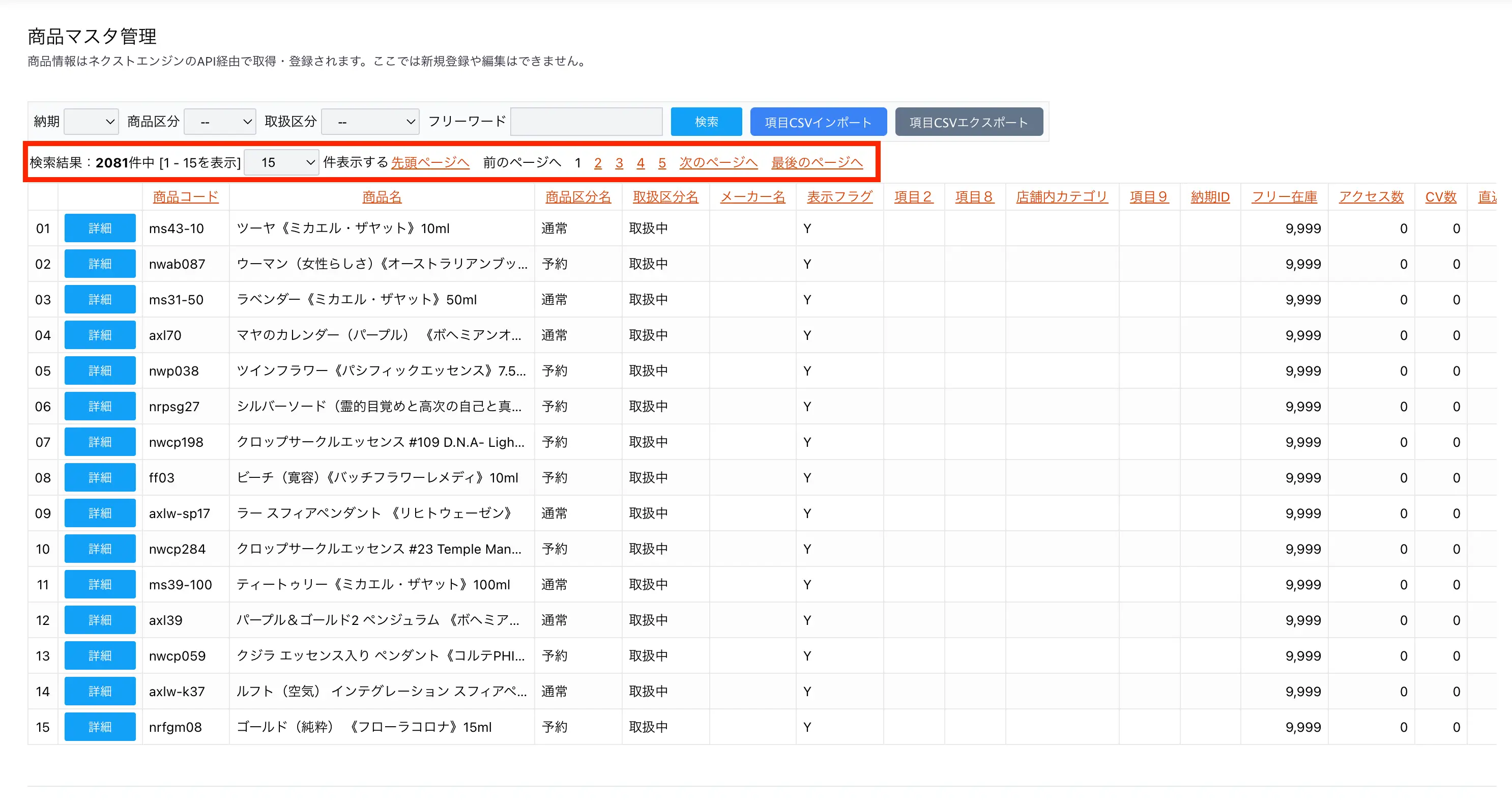
| 表示件数 | 用途 |
|---|---|
| 5件 / 10件 | 少量ずつ確認したい場合。表示速度が最も高速です |
| 15件 / 30件 | バランスの取れた表示件数。日常的な確認に最適です |
| 50件 / 100件 | 多くのデータを一度に確認したい場合 |
| 150件 / 200件 | 全体を俯瞰したい場合。データ量が多いと表示に時間がかかることがあります |
5
CSVインポート・エクスポート
CSVファイルを使って商品データの一括更新や外部出力が可能です。
CSVインポート
CSVファイルをインポートして商品データを一括更新できます。MakeShopから同期されない独自の管理項目(リードタイム、仕入先コードなど)を一括で設定する際に便利です。
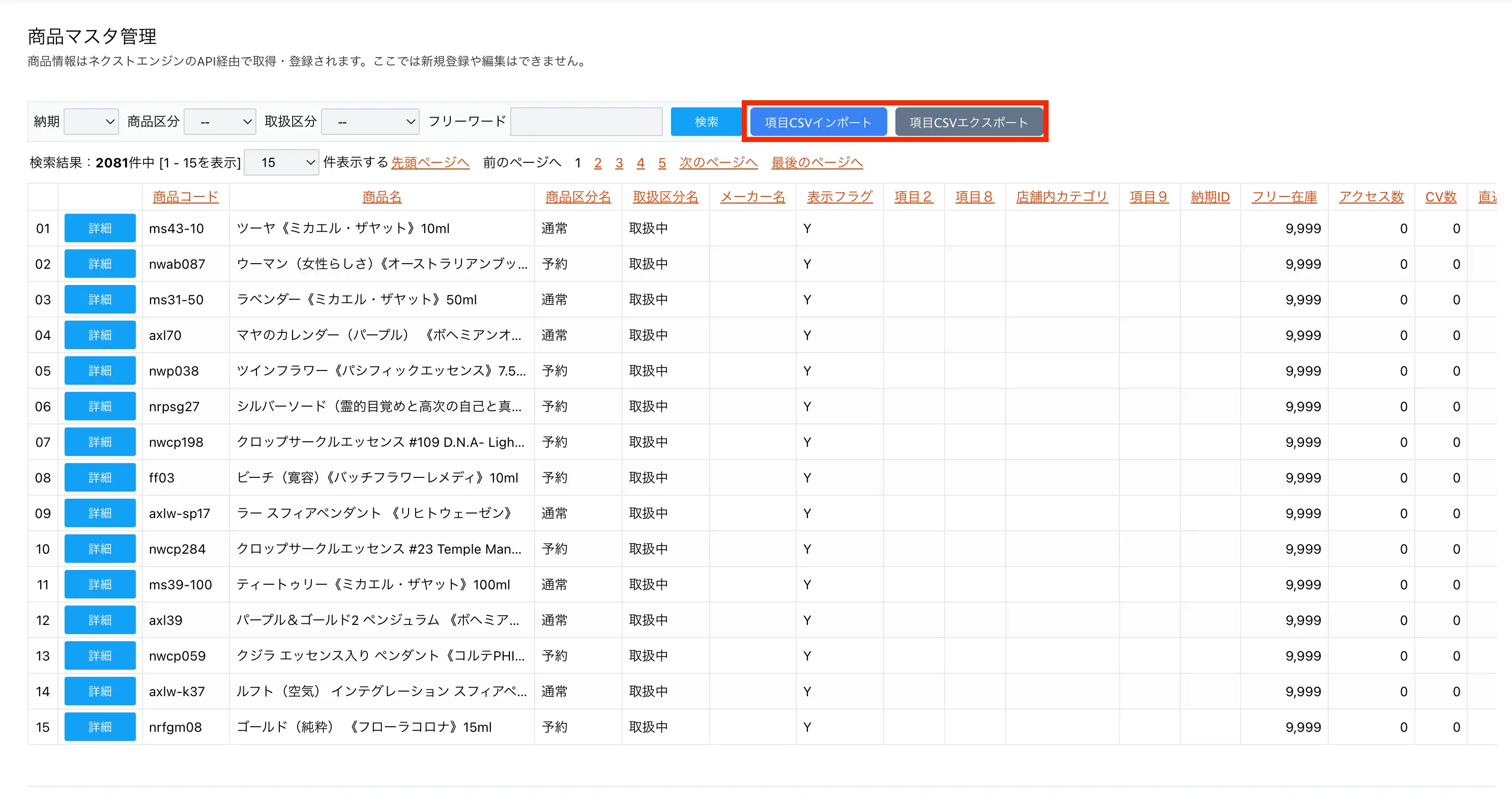
- 「CSVインポート」ボタンをクリックします。
- インポート用のCSVファイルを選択します。
- 「インポート実行」ボタンをクリックします。
- 処理結果が表示されます。エラーがあった場合はエラー内容が通知されます。
CSVエクスポート
商品データをCSVファイルとしてダウンロードできます。出力ファイルはShift-JIS(SJIS)エンコーディングで、Excelでそのまま開けます。
| 項目 | インポート | エクスポート |
|---|---|---|
| ファイル形式 | CSV(UTF-8 推奨) | CSV(SJIS変換) |
| 用途 | 独自管理項目の一括更新 | データバックアップ・外部分析 |
| 対象データ | 更新対象のカラムを含むCSV | 全商品データ(現在の絞り込み条件適用) |
CSVインポート時の注意
インポート前に必ずCSVエクスポートでバックアップを取ってください。インポートは上書き更新のため、誤ったデータをインポートすると元に戻せません。
6
MakeShopとの同期
商品データはMakeShop APIを通じて自動同期されます。手動での同期操作は不要です。
| 同期タイミング | トリガー | 説明 |
|---|---|---|
| 初回同期 | アプリインストール時 | StockVisionインストール時にMakeShopの全商品データを一括取得します |
| Webhook更新 | MakeShopで商品変更時 | MakeShopで商品の追加・変更・削除が行われると、Webhookで自動通知され差分更新されます |
同期の確認方法
MakeShopで商品を変更した後、商品マスタ一覧で該当商品を検索し、データが更新されていることを確認してください。通常は数分以内に反映されます。
同期されるデータ
MakeShop APIで取得可能なすべての商品情報(商品名、価格、在庫数、カテゴリ、画像URL、説明文など複数のカラムが同期対象です。MakeShopで入力・変更した情報が自動的にStockVisionに反映されます。