店舗休日を先に設定してください
休日設定がないと正確な納期計算ができません。先に Step 03-02 店舗休日 を完了してから配送設定を行ってください。
1
配送設定とは
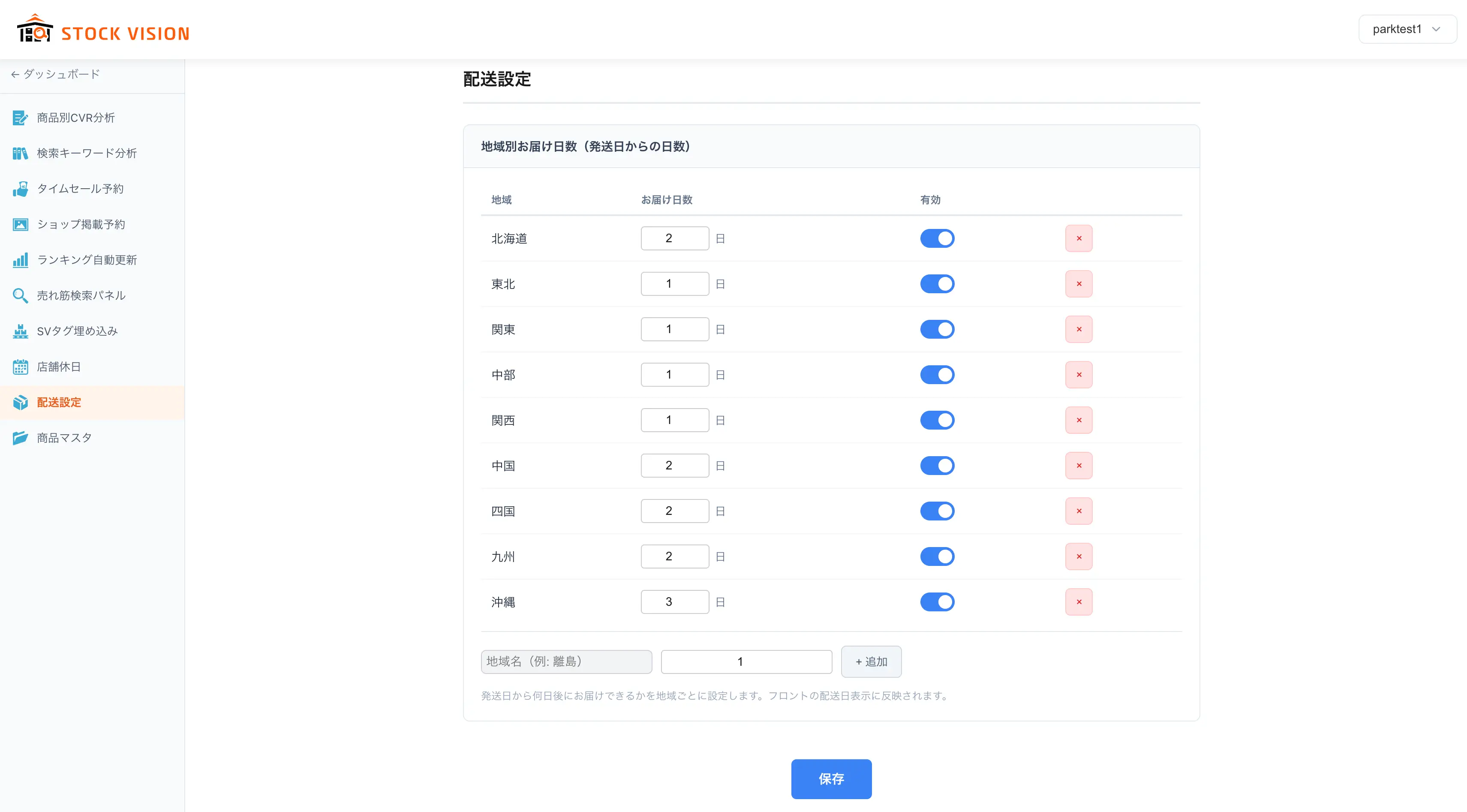
配送設定は、配送地域ごとの配送日数を管理する機能です。ここで設定した配送日数は、商品ページに表示される納期(出荷予定日・お届け予定日)の計算に使用されます。
地域ごとに異なる配送日数を設定することで、お客様に正確なお届け予定日を提示できます。
| 機能 | 説明 |
|---|---|
| 地域別配送日数 | 配送地域ごとに0〜30日の配送日数を設定します |
| 有効/無効切替 | 地域ごとに配送設定の有効・無効を切り替えられます |
| 地域の追加・削除 | 必要に応じて配送地域を追加・削除できます |
| 納期自動計算 | 休日設定と組み合わせて、正確な出荷予定日を自動計算します |
2
配送地域の管理
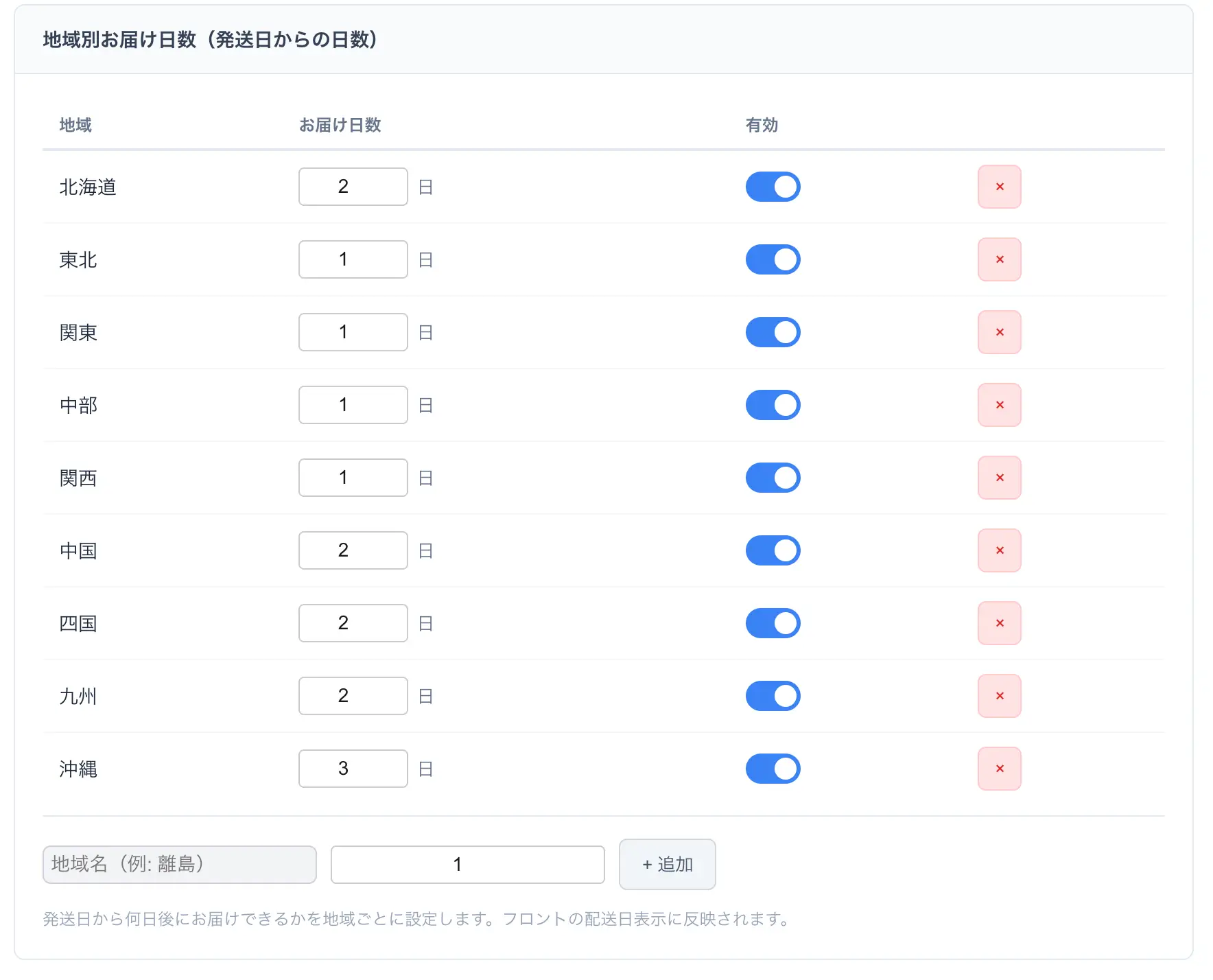
配送地域はテーブル形式で管理します。各地域の配送日数の変更や、有効/無効の切替、不要な地域の削除が行えます。
| UI要素 | 操作 | 説明 |
|---|---|---|
| 地域名 | 表示のみ | 配送地域の名称が表示されます |
| 配送日数 | 数値入力 | 0〜30日の範囲で配送にかかる日数を入力します |
| 有効/無効 | トグルスイッチ | ONで有効、OFFで無効。無効の地域は納期計算に使用されません |
| 削除 | 削除ボタン | 不要な地域を削除します。削除は元に戻せません |
配送日数の目安
一般的な目安: 関東 1日、関西 1日、北海道・九州 2日、沖縄 3日、離島・遠隔地 3〜5日。実際の配送業者のリードタイムに合わせて設定してください。
3
新しい地域の追加
配送先として新しい地域を追加できます。地域名と配送日数を入力して追加ボタンをクリックするだけの簡単な操作です。

- 地域名を入力します(例: 離島・遠隔地)。
- 配送日数を入力します(例: 3日)。
- 「追加」ボタンをクリックします。
- テーブルに新しい地域が追加されます。
地域名の付け方
地域名は自由に設定できます。「関東」「関西」のような広域名のほか、「離島・遠隔地」「海外(EMS)」など、配送条件に応じた名称を付けてください。
4
設定の保存
配送日数の変更や有効/無効の切替を行った後は、保存ボタンで一括保存します。保存結果はトースト通知で確認できます。
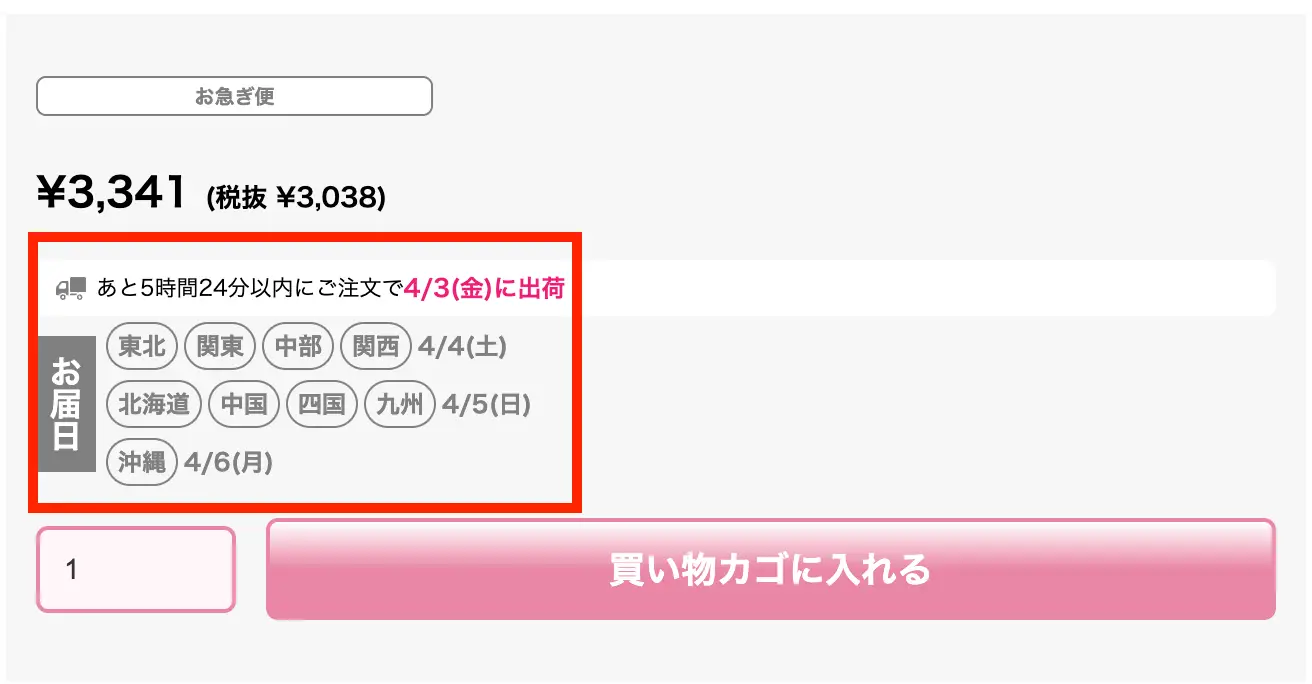
- 各地域の配送日数・有効/無効を変更します。
- 画面下部の「保存」ボタンをクリックします。
- 保存が成功すると緑色のトースト通知が表示されます。
- エラーが発生した場合は赤色のトースト通知でエラー内容が表示されます。
保存を忘れずに
配送日数や有効/無効を変更しただけでは設定は反映されません。必ず「保存」ボタンをクリックして変更を確定してください。ページを離れると未保存の変更は失われます。
5
納期表示との連動
納期表示は、休日設定・配送設定・商品別リードタイムの3つを組み合わせて自動計算されます。お客様の商品ページには「○月○日出荷」という形式で表示されます。
| 計算要素 | 設定場所 | 役割 |
|---|---|---|
| 店舗休日 | Step 03-02 | 営業日・休業日を判定。休業日は出荷日としてカウントしない |
| 配送日数 | この画面(Step 03-03) | 地域ごとの配送にかかる日数を加算 |
| 商品別リードタイム | 商品マスタ | メーカーからの取り寄せにかかる日数を加算 |
納期計算の例
- 注文日: 水曜 14:00(締め時間15:00以前)
- 在庫あり、ブランドリードタイム: 0日
- 配送地域: 関東(1日)、定休日: 土日
- → 水曜当日出荷 + 配送1日 = 木曜お届け予定
正確な納期表示のために
納期表示の正確さはお客様の信頼に直結します。店舗休日・配送設定・商品別リードタイムの3つを正確に設定し、定期的に見直してください。