このページの内容
makeshopのアカウント準備(新規導入・カート移転)
ストックビジョンはmakeshopの公式アプリであるため、ご利用にはmakeshopのショップアカウントが必要です。まだアカウントをお持ちでない方や、他社カートからの移転をご検討中の方は、まず以下の手順で準備を進めてください。
1. makeshop 20日間無料体験に申し込む
まずは20日間の無料体験期間を利用して、makeshopの機能や管理画面を確認することをおすすめします。
お申し込みフォーム
https://www.makeshop.jp/main/reseller/reseller_regist.html?reseller_id=park
こちらのリンクからお申し込みいただくことで、スムーズな導入サポートが可能です。
2. カート移転・導入支援サービスを利用する(必要な方のみ)
「自分で設定できるか不安」「他社カートからのデータ移行が大変」という方のために、開発元であるパークフィールド株式会社では、ECカートの導入サポートや他カートからの移転サポートを提供しています。
サポート内容
アカウント開設、商品データの移行、API連携設定など、導入に必要な作業の代行・相談を承ります。
お問い合わせ
詳細はストックビジョン公式サイトのお問い合わせフォーム、またはお電話(050-3196-8887)にてご相談ください。
3. 準備完了後の流れ
makeshopのショップIDとパスワードが発行され、管理画面にログインできる状態になりましたら、次の「Step 1 - MakeShop管理画面からアプリを探す」へ進んでください。
MakeShop管理画面からアプリを探す
MakeShopの管理画面にログインし、アプリストアからStockVisionを見つけます。
-
MakeShop管理画面にログインします。
ショップの管理画面URLにアクセスし、IDとパスワードでログインしてください。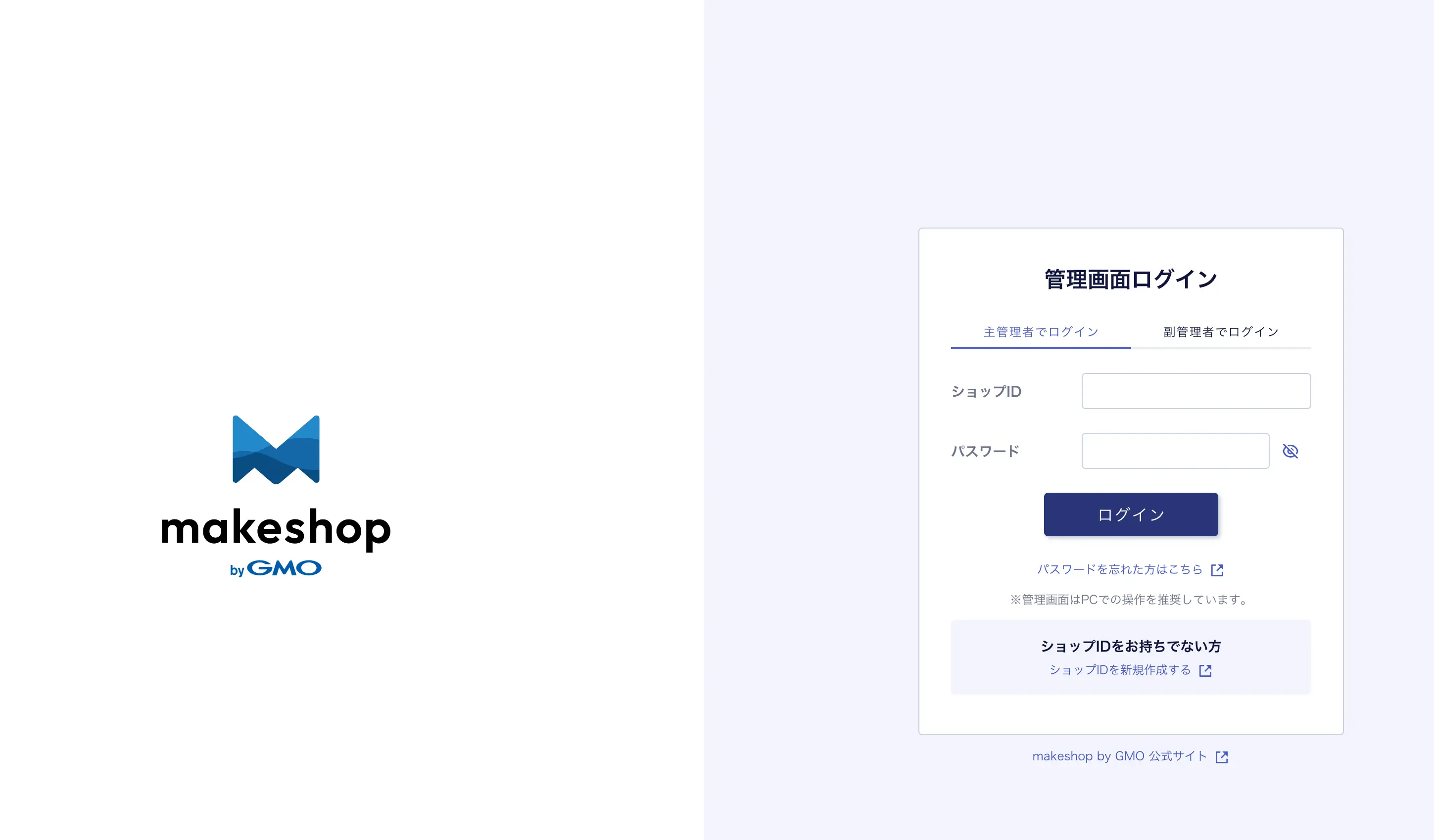
-
左メニューから「アプリ」をクリックします。
管理画面の左サイドメニューにある「アプリ」または「アプリストア」を選択します。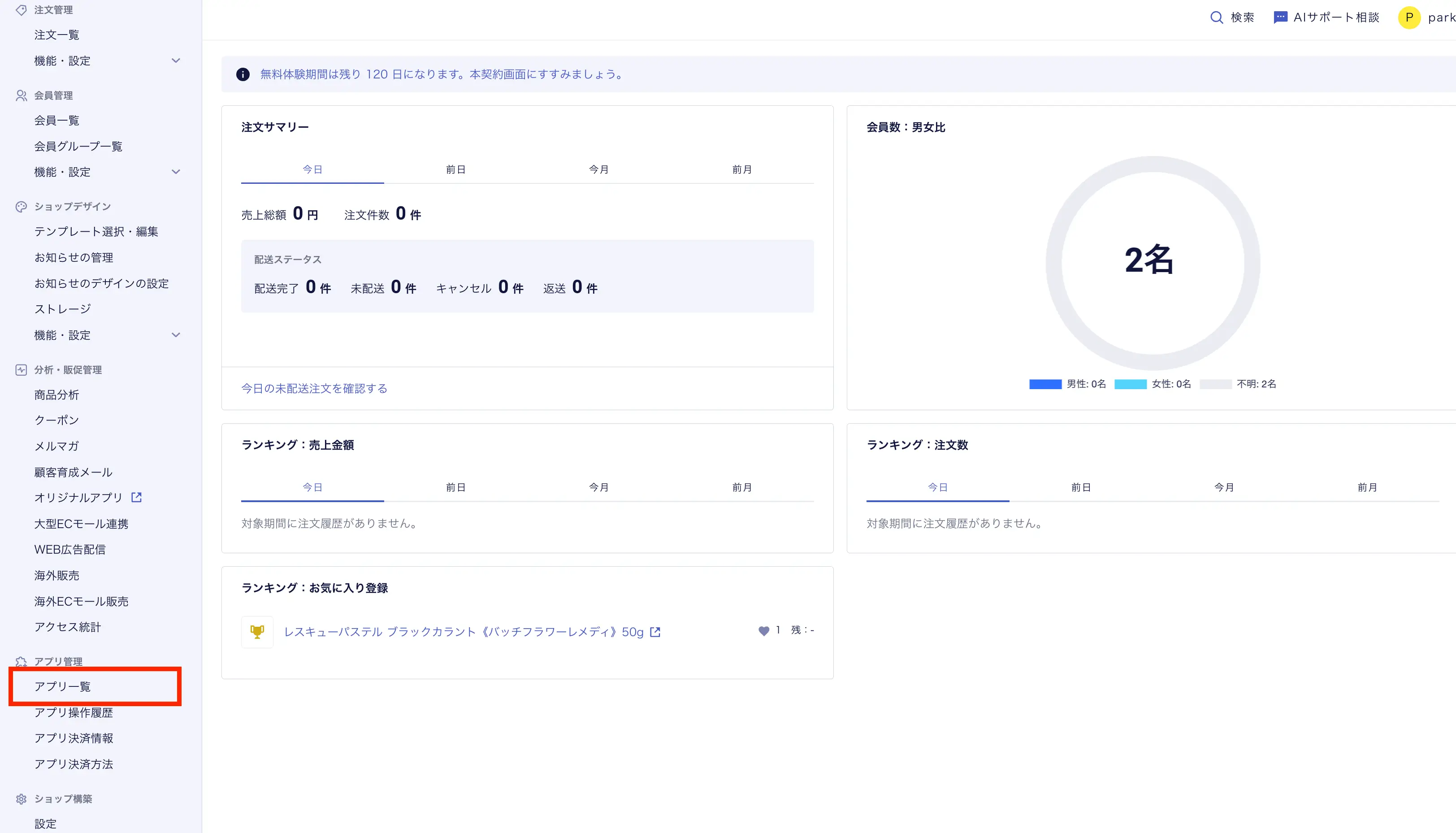
- アプリ一覧から「StockVision」を探すか、検索バーで「StockVision」と入力します。
StockVisionをインストールする
StockVisionのアプリ詳細ページからインストールを実行します。
-
StockVisionのアプリ詳細ページを開きます。
アプリ名をクリックすると、アプリの説明・機能一覧が表示されます。 - 「インストール」ボタンをクリックします。
-
確認画面で「インストールする」をクリックします。
アクセス権限の確認画面が表示されます。内容を確認して「インストールする」を押してください。
初回ログイン(パスワード変更)
インストール完了メールに記載された情報でログインし、パスワードを変更します。
-
メールに記載されたログインURLにアクセスします。
https://makeshop.stock-vision.jp/login/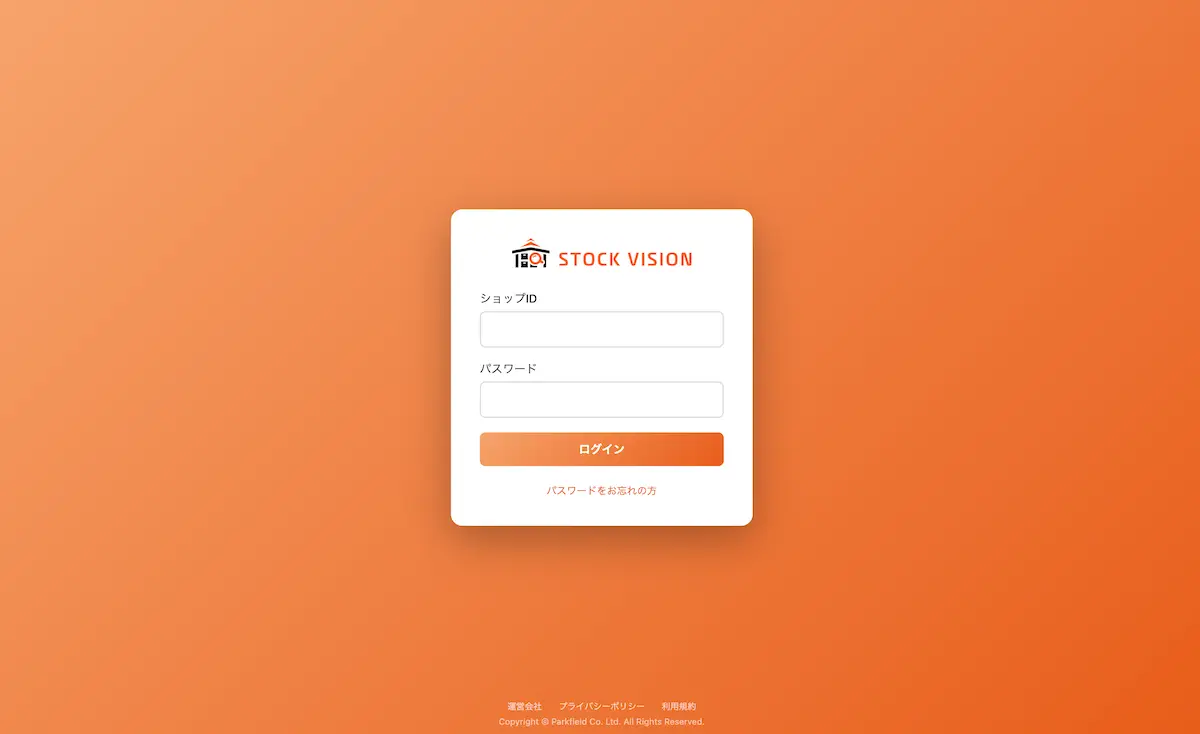
- メールに記載されたショップIDとパスワードを入力し、「ログイン」をクリックします。
-
パスワード変更画面が表示されます。
セキュリティのため、初回ログイン時にパスワードの変更が必須です。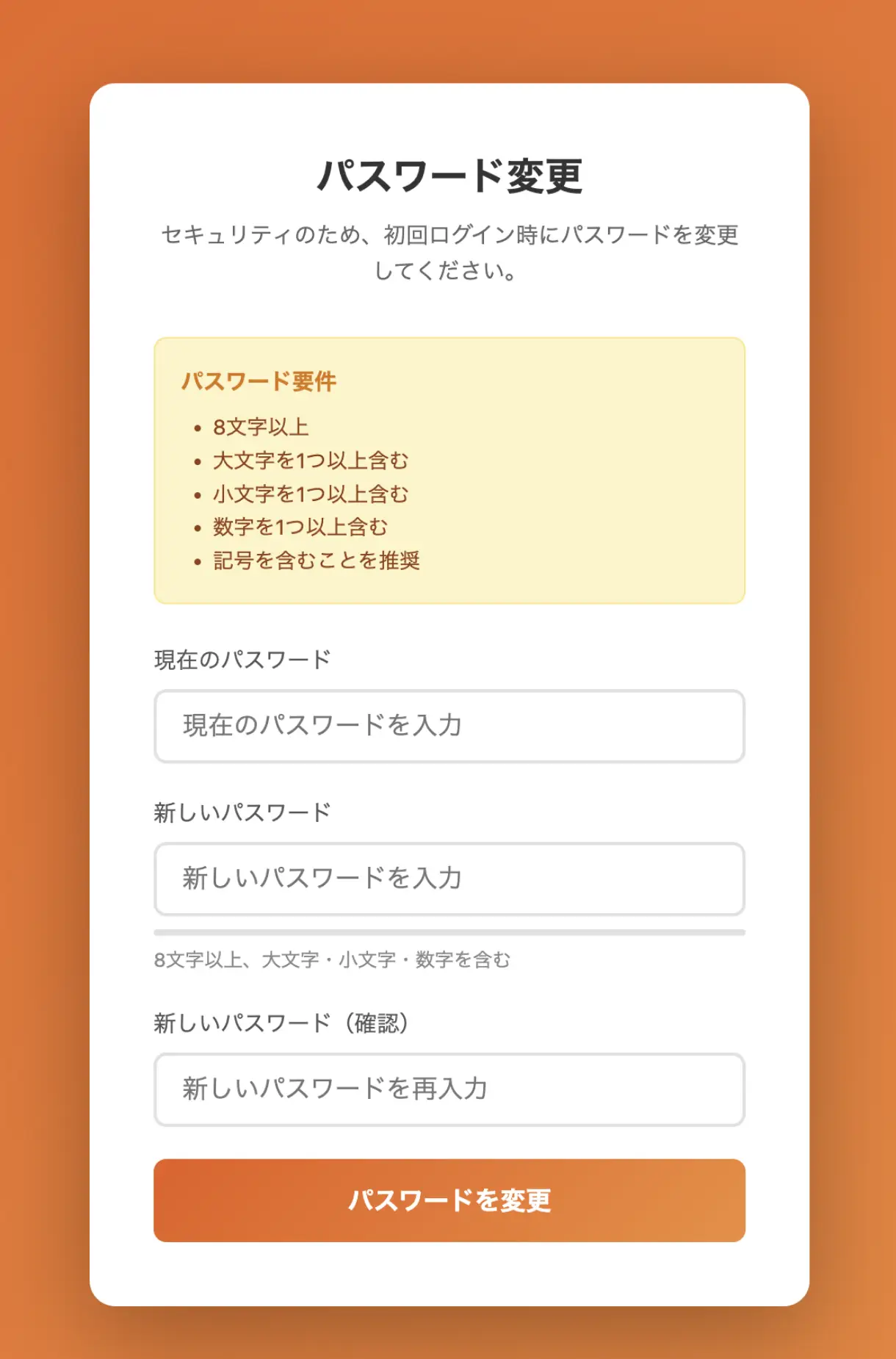
- 現在のパスワード(メールに記載されたもの)と新しいパスワードを入力し、「変更する」をクリックします。
- 8文字以上
- 英大文字・小文字・数字・記号のうち2種類以上を含む
初期設定の完了を待つ
パスワード変更後、アプリの初期設定が自動的に開始されます。
-
「アプリをインストール中です」の画面が表示されます。
データベースの初期設定とMakeShopからの商品・受注データの初回同期が自動で行われます。 -
初期設定が完了すると、「登録が完了しました!」の画面が表示されます。
3秒後に自動でプラン選択画面に遷移します。
プランを選択する
ご利用になるプランを選択します。全プラン共通で14日間の無料トライアルが付いています。
-
プラン選択画面が表示されます。
4つのプラン(Light / Standard / Pro / Enterprise)から選択できます。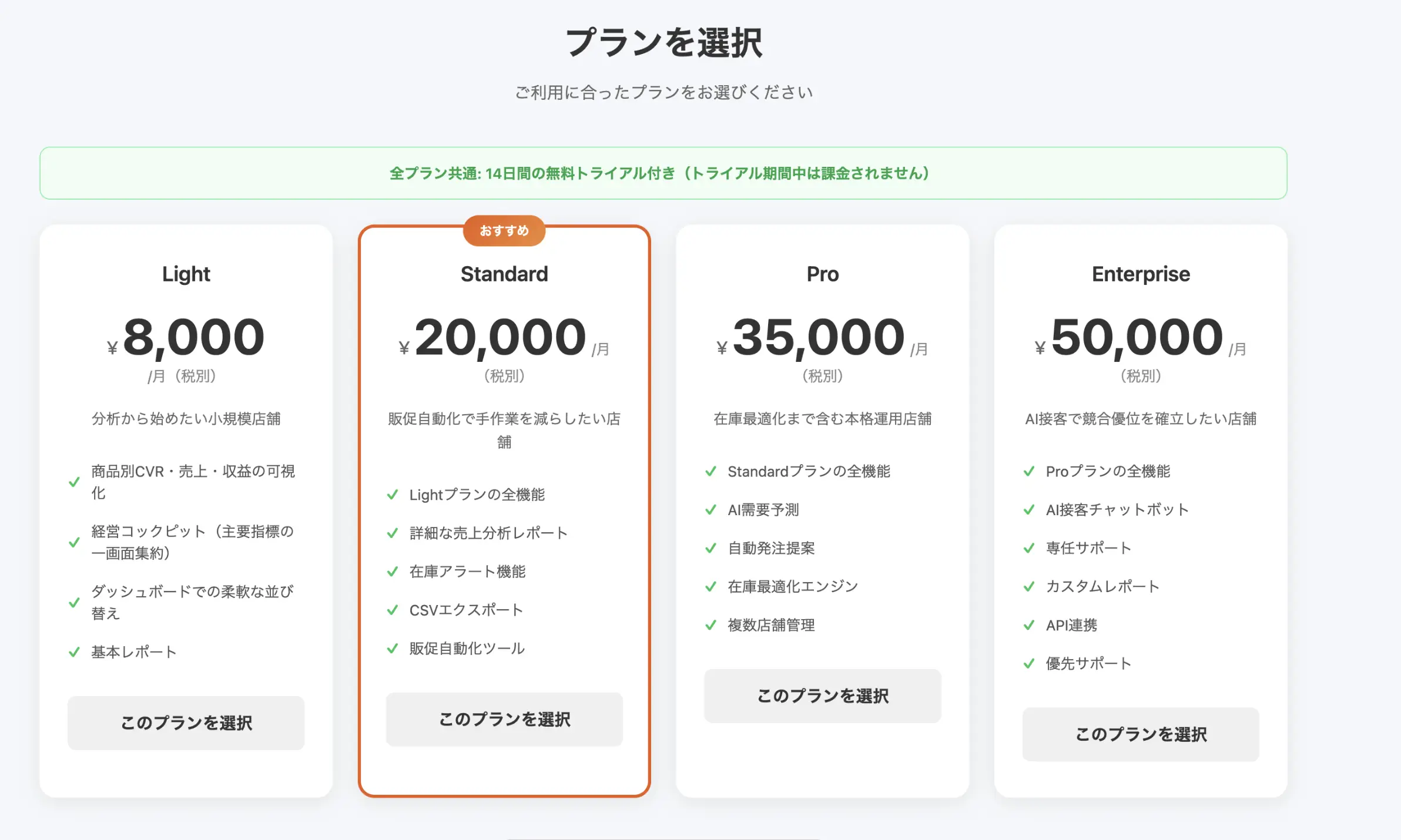
-
ご希望のプランの「このプランを選択」ボタンをクリックします。
選択したプランがオレンジの枠で強調表示されます。 - 「選択したプランで開始する」ボタンをクリックします。
| Light | 月額 ¥8,000 | 分析から始めたい小規模店舗 |
| Standard | 月額 ¥20,000 | 販促自動化で手作業を減らしたい店舗 |
| Pro | 月額 ¥35,000 | 在庫最適化まで含む本格運用店舗 |
| Enterprise | 月額 ¥50,000 | AI接客で競合優位を確立したい店舗 |
ダッシュボードの確認
プラン選択が完了すると、ダッシュボードが表示されます。これでインストールは完了です。
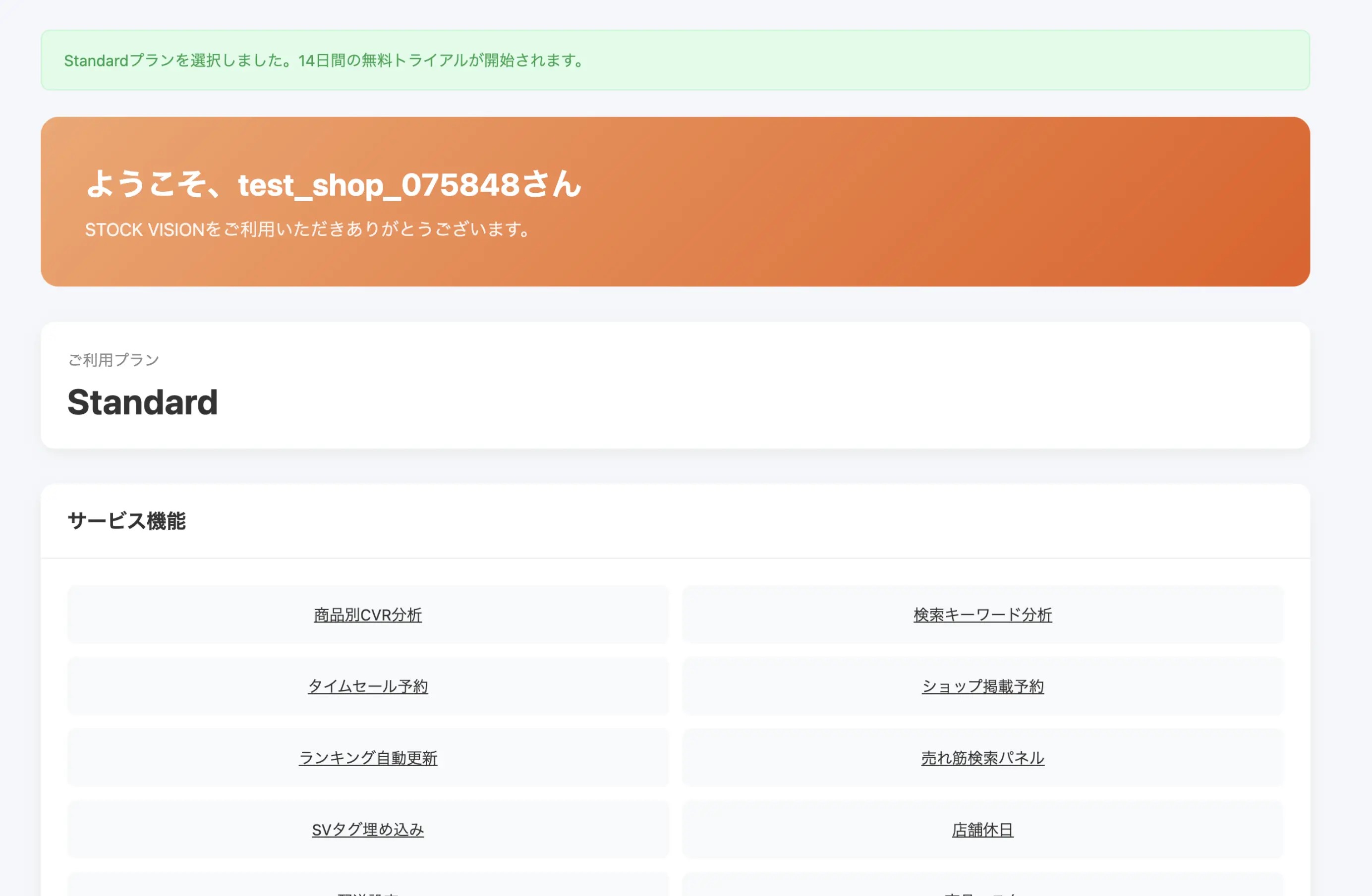
ダッシュボードでは以下の情報を確認できます。
- ご利用プラン - 現在のプランとトライアル期間の残日数
- お知らせ - 運営からの最新情報
- サービス機能 - 各機能への入り口
詳しくは「Step 02 - 計測タグの設置」をご覧ください。