商品別CVR分析とは
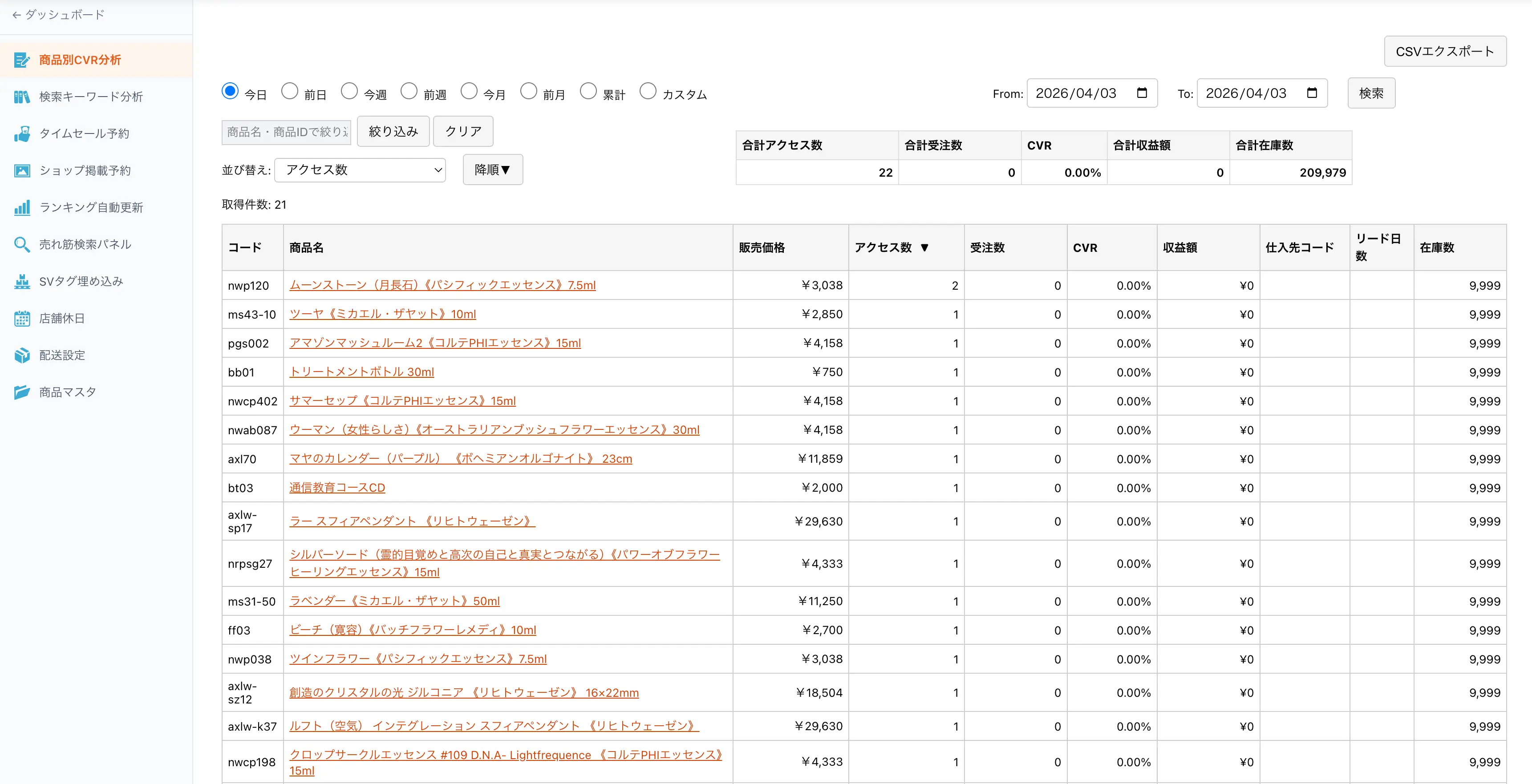
商品別CVR分析は、商品ごとのアクセス数・受注数・CVR(コンバージョン率)・収益額を一覧で可視化する分析機能です。
SVタグで計測したアクセスデータと、MakeShopの受注データを組み合わせることで、「どの商品がよく見られているか」「どの商品が実際に売れているか」「アクセスに対して購入率が高い/低い商品はどれか」を把握できます。
| 特徴 | 説明 |
|---|---|
| アクセス×受注の横断分析 | SVタグのアクセスデータとMakeShopの受注データを自動で紐付けて分析します |
| CVRで効率を把握 | アクセス数だけでなく、受注に至った割合(CVR)で商品の販売効率を評価できます |
| 柔軟な期間設定 | 今日・前日・今週・前週・今月・前月・累計・カスタム期間から選択できます |
| CSV出力対応 | 分析データをCSVファイルでエクスポートし、外部ツールでの二次分析が可能です |
分析画面の構成
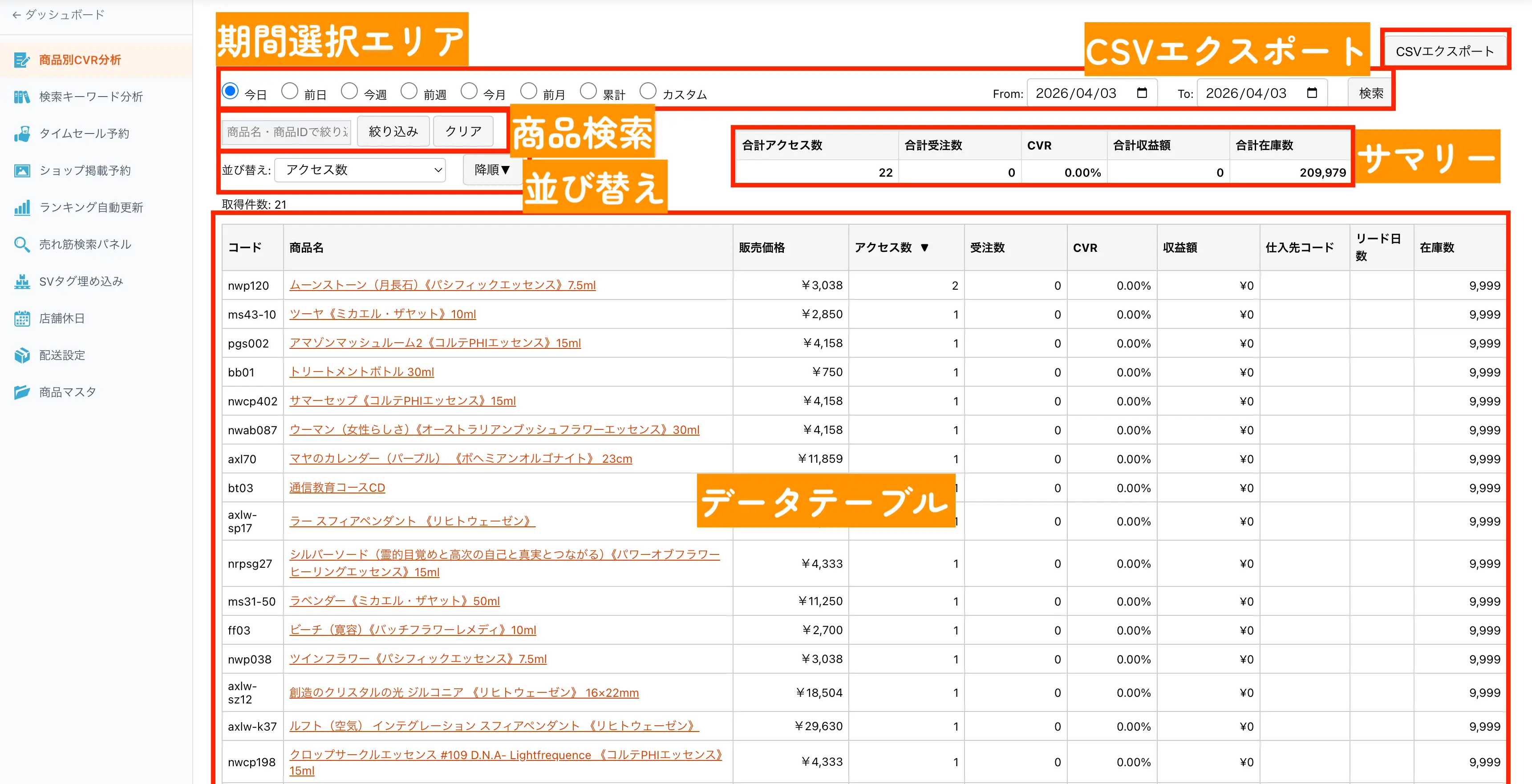
商品別CVR分析画面は、以下のエリアで構成されています。各エリアの役割を確認してください。
| UIエリア | 位置 | 説明 |
|---|---|---|
| 期間選択エリア | 画面上部 | ラジオボタンで分析対象の期間を選択します。カスタム期間の場合はFrom/Toの日付入力欄が表示されます |
| 商品検索 | 期間選択の下 | 商品名または商品IDを入力して、表示データを絞り込みます |
| 並び替え | 検索の横 | ソート基準(アクセス数/受注数/CVR/収益額)と昇順/降順を切り替えます |
| サマリー | テーブルの上 | 合計アクセス数・合計受注数・CVR・合計収益額・合計在庫数を表示します |
| データテーブル | 画面中央〜下部 | 商品ごとの詳細データを一覧表示します。カラムヘッダーをクリックしてソート可能です |
| CSVエクスポート | 画面右上 | 現在の表示データをCSVファイルとしてダウンロードします |
期間の選択方法
分析対象の期間をラジオボタンで選択します。プリセット期間とカスタム期間の2つの方法があります。
プリセット期間
| 選択肢 | 対象期間 | 用途 |
|---|---|---|
| 今日 | 本日0:00〜現在 | 当日のリアルタイムに近いデータを確認したい場合 |
| 前日 | 昨日0:00〜23:59 | 前日の確定データを確認したい場合 |
| 今週 | 今週月曜〜本日 | 今週の途中経過を確認したい場合 |
| 前週 | 前週月曜〜日曜 | 前週の確定データをまとめて確認したい場合 |
| 今月 | 今月1日〜本日 | 今月の途中経過を確認したい場合 |
| 前月 | 前月1日〜末日 | 前月の確定データをまとめて確認したい場合 |
| 累計 | SVタグ設置後の全期間 | 全期間のトータルデータを確認したい場合 |
カスタム期間
「カスタム」を選択すると、From(開始日)とTo(終了日)の日付入力欄が表示されます。任意の期間を指定して分析できます。
- 「カスタム」ラジオボタンを選択します。
- From欄に開始日を入力します(カレンダーピッカーまたは直接入力)。
- To欄に終了日を入力します。
- 日付を入力すると自動的にデータが更新されます。
データの見方
データテーブルには商品ごとに以下のカラムが表示されます。各カラムの意味を理解して分析に活用してください。
| カラム名 | データソース | 説明 |
|---|---|---|
| コード | MakeShop商品マスタ | MakeShopに登録されている独自商品コードです |
| 商品名 | MakeShop商品マスタ | 商品名が表示されます。クリックすると個別商品の詳細分析ページに遷移します |
| 販売価格 | MakeShop商品マスタ | 現在の販売価格が表示されます |
| アクセス数 | SVタグ計測 | SVタグで計測された、選択期間内の商品ページ閲覧数(PV)です |
| 受注数 | MakeShop受注データ | MakeShopの受注データから取得した、選択期間内の注文数です |
| CVR | 自動算出 | 受注数 ÷ アクセス数 × 100(%)で算出されるコンバージョン率です |
| 収益額 | 自動算出 | 売上金額から原価を差し引いた粗利益額です |
| 仕入先コード | MakeShop商品マスタ | 商品の仕入先コードです。仕入先ごとの分析に活用できます |
| リード日数 | MakeShop商品マスタ | 発注から納品までのリードタイム(日数)です。在庫補充の判断に役立ちます |
| 在庫数 | MakeShop在庫データ | 現在の在庫数です。売れ筋商品の在庫切れ防止に活用してください |
テーブルの最下行には合計行が表示され、アクセス数・受注数・CVR・収益額・在庫数の合計値を確認できます。
- 合計アクセス数 - 全商品のアクセス数合計
- 合計受注数 - 全商品の受注数合計
- CVR - 全体のコンバージョン率(合計受注数 ÷ 合計アクセス数 × 100%)
- 合計収益額 - 全商品の収益額合計
- 合計在庫数 - 全商品の在庫数合計
並び替えと絞り込み
データテーブルの表示順を変更したり、特定の商品に絞り込んで分析することができます。
ソート機能
画面上部のソートオプションまたはテーブルのカラムヘッダーをクリックして、並び替えの基準を変更できます。
| ソート基準 | 昇順の場合 | 降順の場合 |
|---|---|---|
| アクセス数 | アクセスの少ない商品から表示 | アクセスの多い商品から表示 |
| 受注数 | 受注の少ない商品から表示 | 受注の多い商品から表示 |
| CVR(受注数/アクセス数) | CVRの低い商品から表示 | CVRの高い商品から表示 |
| 収益額 | 収益の少ない商品から表示 | 収益の多い商品から表示 |
また、テーブルのカラムヘッダー(コード、商品名、販売価格、アクセス数、受注数、CVR、収益額、在庫数など)をクリックしても、そのカラムを基準にソートできます。もう一度クリックすると昇順/降順が切り替わります。
絞り込み検索
商品検索フィールドにテキストを入力すると、商品名または商品IDでデータを絞り込むことができます。
- 商品検索フィールドに商品名の一部または商品IDを入力します。
- 入力に応じてリアルタイムにテーブルが絞り込まれます。
- 検索テキストをクリアすると、全商品の表示に戻ります。
CSVエクスポート
画面右上の「CSVエクスポート」ボタンをクリックすると、現在表示されているデータをCSVファイルとしてダウンロードできます。
- 分析したい期間・ソート・絞り込み条件を設定します。
- 画面右上の「CSVエクスポート」ボタンをクリックします。
- CSVファイルが自動でダウンロードされます。
| 項目 | 内容 |
|---|---|
| 出力対象 | 現在画面に表示されているデータ(絞り込み・ソート適用後の状態) |
| ファイル形式 | CSV(カンマ区切り、UTF-8) |
| 含まれるカラム | コード、商品名、販売価格、アクセス数、受注数、CVR、収益額、仕入先コード、リード日数、在庫数 |
- Excelやスプレッドシートで独自のグラフ・集計を作成する
- 仕入先別・カテゴリ別の分析レポートを作成する
- 過去データと比較して売上トレンドを把握する
商品個別詳細
データテーブルの商品名はクリック可能なリンクになっています。クリックすると、その商品の個別詳細分析ページに遷移します。
- データテーブルの商品名(リンク)をクリックします。
- 個別商品詳細分析ページに遷移します。
- 個別ページでは、その商品の期間別アクセス推移や詳細な受注データを確認できます。
| 個別詳細ページの内容 | 説明 |
|---|---|
| アクセス推移グラフ | 日別のアクセス数推移をグラフで確認できます |
| 受注推移 | 日別の受注数・収益額の推移を確認できます |
| CVR推移 | 日別のCVR変動を確認し、施策の効果を測定できます |
| 商品基本情報 | 販売価格・仕入先・在庫数などの基本情報を表示します |