このページの内容
配送設定との連携について
配送設定の納期計算はここの休日設定を参照します。正確に設定してください。休日設定が不正確だと、お客様に表示される出荷予定日にずれが生じます。
1
店舗休日とは
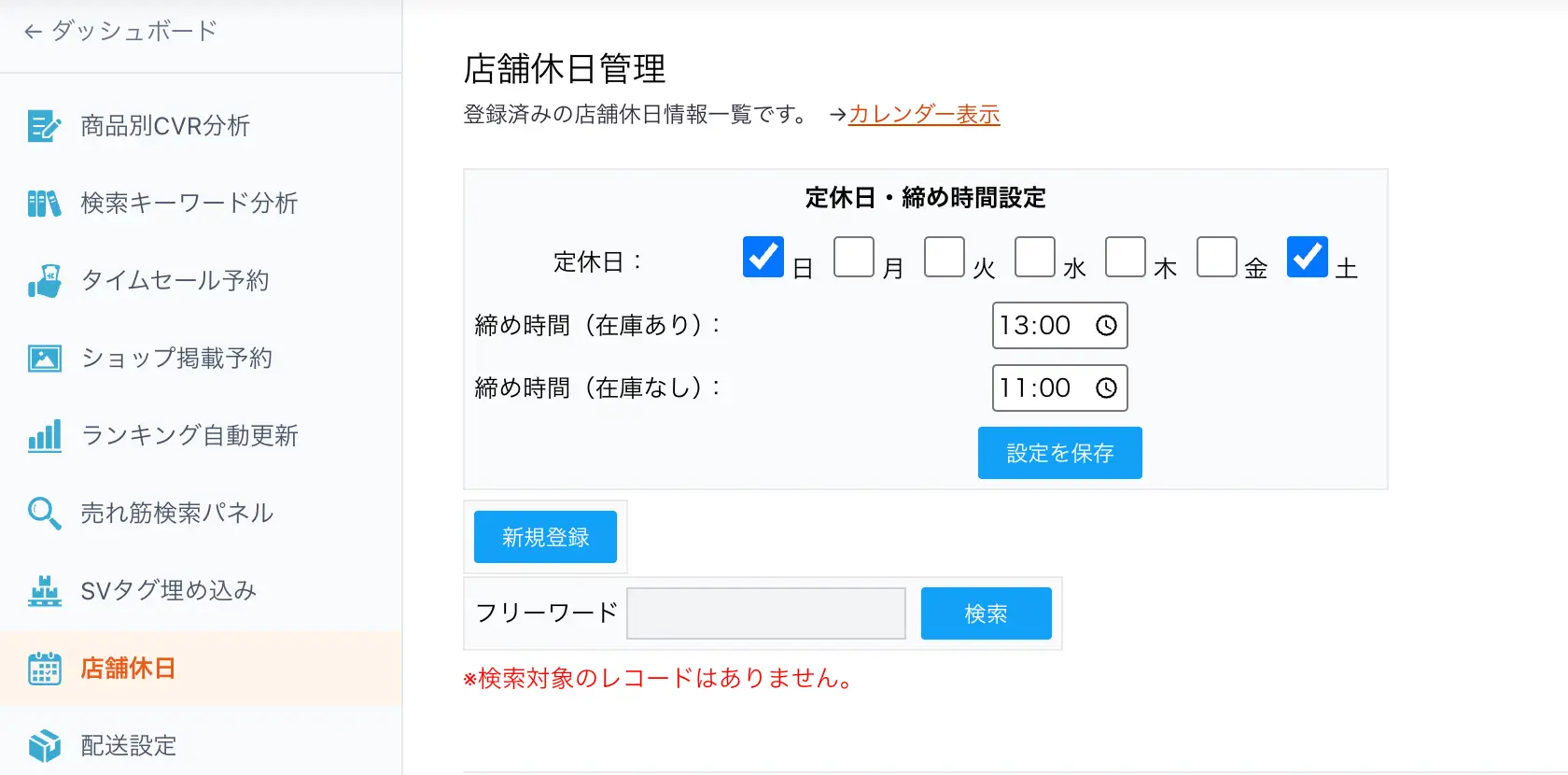
店舗休日は、ショップの営業日・休業日を管理する機能です。ここで設定した休日情報は、配送設定の納期計算やSVタグで表示する営業日カレンダーに自動的に連動します。
定休日(毎週の曜日指定)と個別の休日(年末年始・GW・お盆など)の両方を管理でき、締め時間の設定により「本日出荷」と「翌営業日出荷」の切り替えタイミングも制御できます。
| 機能 | 説明 |
|---|---|
| 定休日設定 | 毎週の定休日を曜日で指定します(例: 土曜・日曜・祝日) |
| 締め時間設定 | 在庫あり時・在庫なし時それぞれの出荷締め時間を設定します |
| 個別休日管理 | 年末年始・GW・お盆など、不定期の休日を個別に登録・管理します |
| 営業日カレンダー連動 | 設定した休日情報がSVタグの営業日カレンダーに自動反映されます |
2
休日設定
定休日と締め時間の2つの設定を行います。これらの設定は納期計算の基礎となる重要な項目です。
定休日の設定
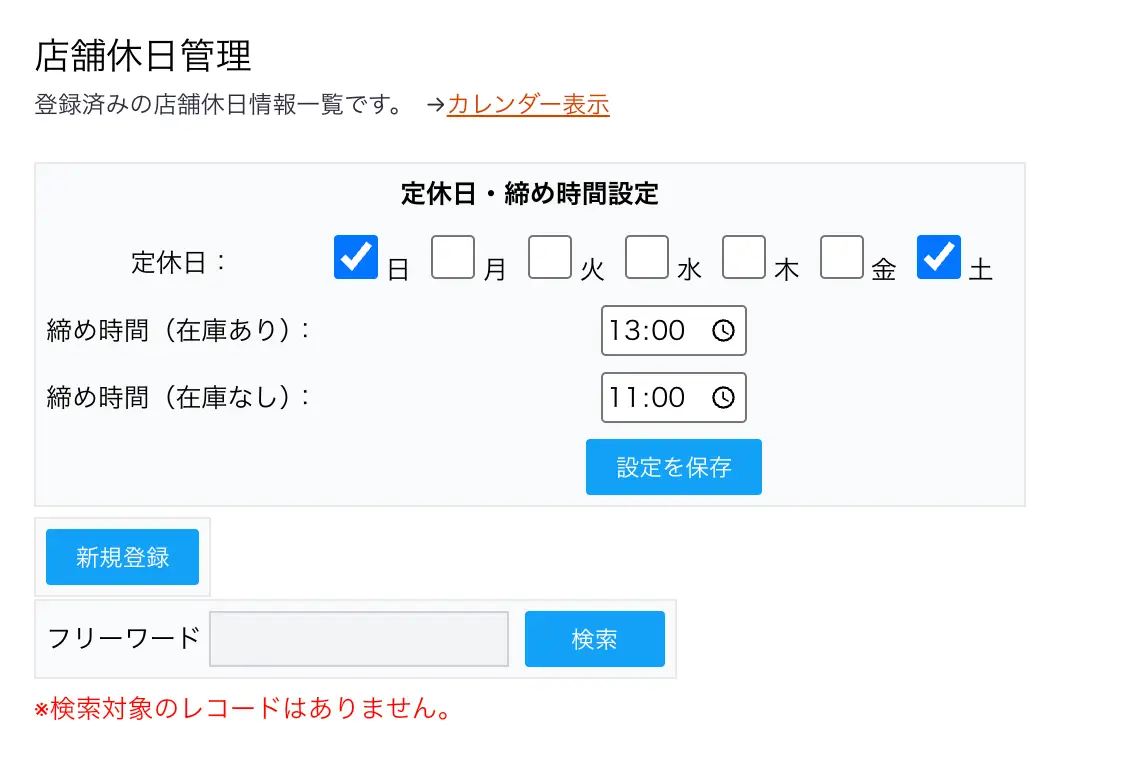
曜日チェックボックス(日曜〜土曜)で、毎週の定休日を設定します。チェックを入れた曜日が休業日として扱われます。
- 休日設定画面を開きます。
- 「定休日」セクションの曜日チェックボックスで、休業日にする曜日にチェックを入れます。
- 複数の曜日を選択できます(例: 土曜・日曜の両方にチェック)。
- 保存ボタンをクリックして設定を確定します。
締め時間の設定
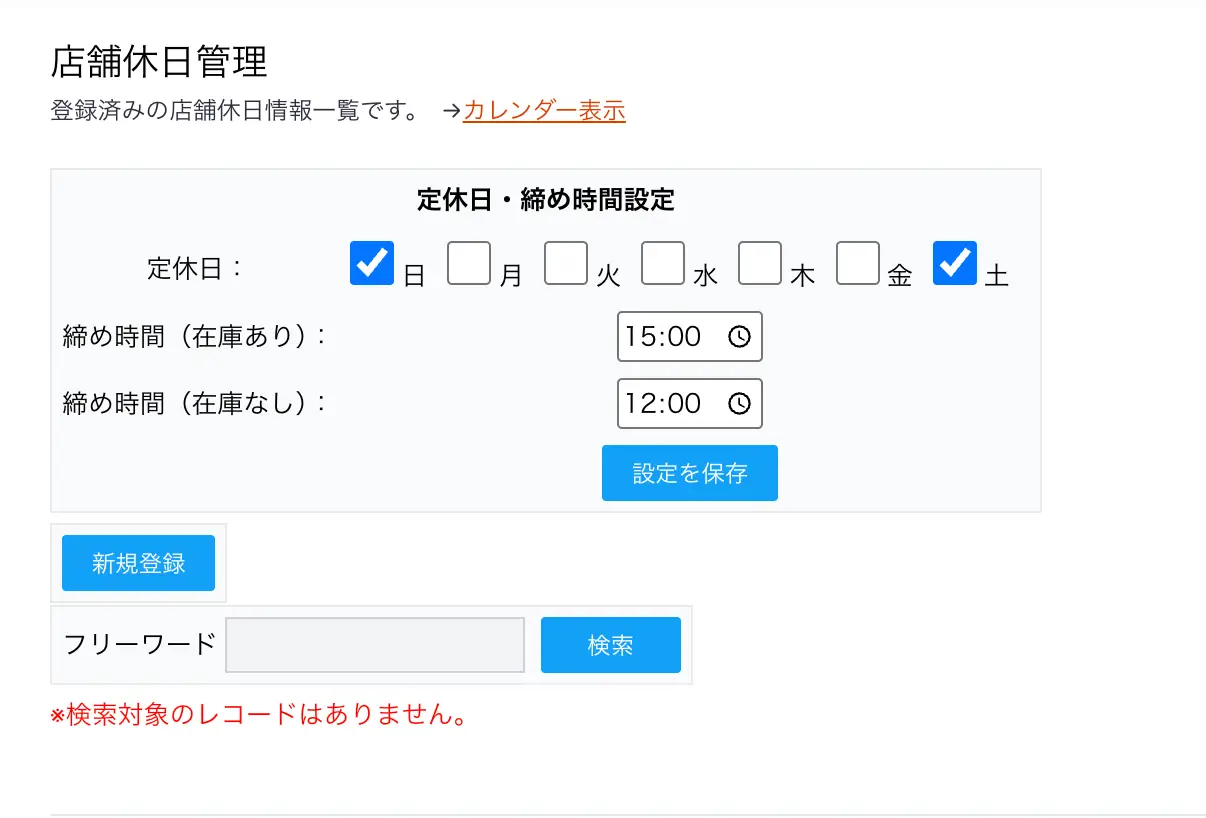
出荷の締め時間を「在庫あり時」と「在庫なし時」の2パターンで設定します。締め時間を過ぎた注文は翌営業日出荷として計算されます。
| 設定項目 | フィールド名 | 説明 |
|---|---|---|
| 在庫あり時の締め時間 | closetime_instock | 在庫がある商品の出荷締め時間です。この時間までの注文は当日出荷扱いになります |
| 在庫なし時の締め時間 | closetime_outstock | 在庫がない(取り寄せ)商品の出荷締め時間です。通常、在庫あり時より早い時間を設定します |
締め時間の動作例
在庫あり時の締め時間を15:00に設定した場合:
- 14:59までの注文 → 当日出荷として納期計算
- 15:00以降の注文 → 翌営業日出荷として納期計算
3
休日一覧
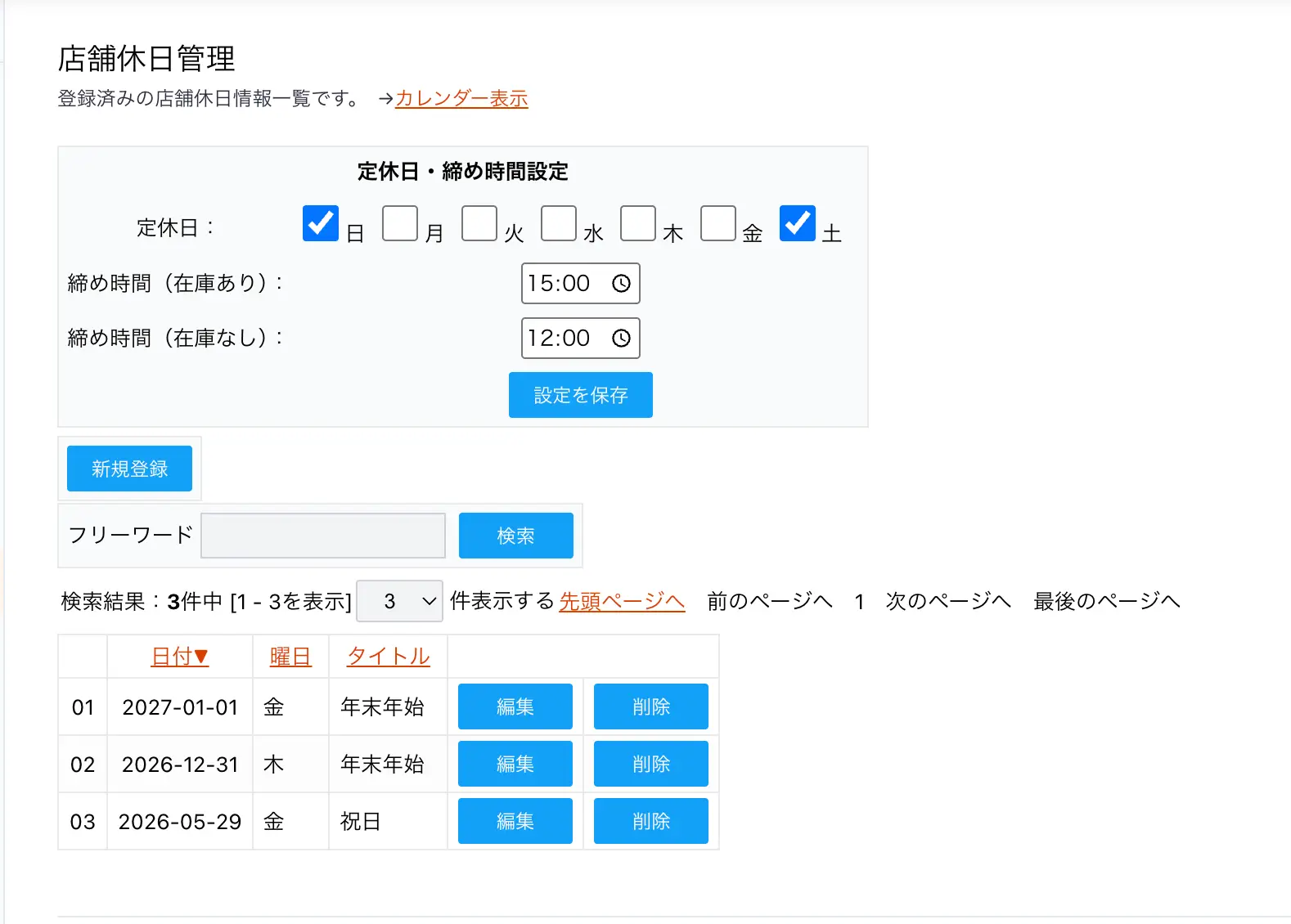
holidayinfoテーブルに登録されている休日データの一覧を表示します。検索・ソート・ページネーションに対応しており、大量の休日データも効率的に管理できます。
| カラム | 説明 |
|---|---|
| コード | 休日データの一意な識別コードです |
| 日付 | 休日の日付が表示されます |
| 曜日 | 該当日付の曜日が自動表示されます |
| タイトル | 休日の名称です(例: 元日、成人の日、GW休業) |
| メモ | 休日に関する補足情報を記録できます |
| 更新者 | 最後に更新を行ったユーザー名が表示されます |
| 更新日時 | 最後に更新された日時が表示されます |
| 有効/無効 | 休日データの有効・無効を切り替えます。無効にすると営業日として扱われます |
テーブルのカラムヘッダーをクリックすると、そのカラムを基準に昇順/降順でソートできます。上部の検索バーでタイトルや日付による絞り込みも可能です。
有効/無効の使い分け
過去の休日データを削除せずに「無効」にしておくと、翌年の休日登録時に参考にできます。また、急な営業日変更にも素早く対応できます。
4
休日の追加
新規登録ボタンから、個別の休日を追加できます。年末年始・ゴールデンウィーク・お盆休みなど、不定期の休業日を登録してください。
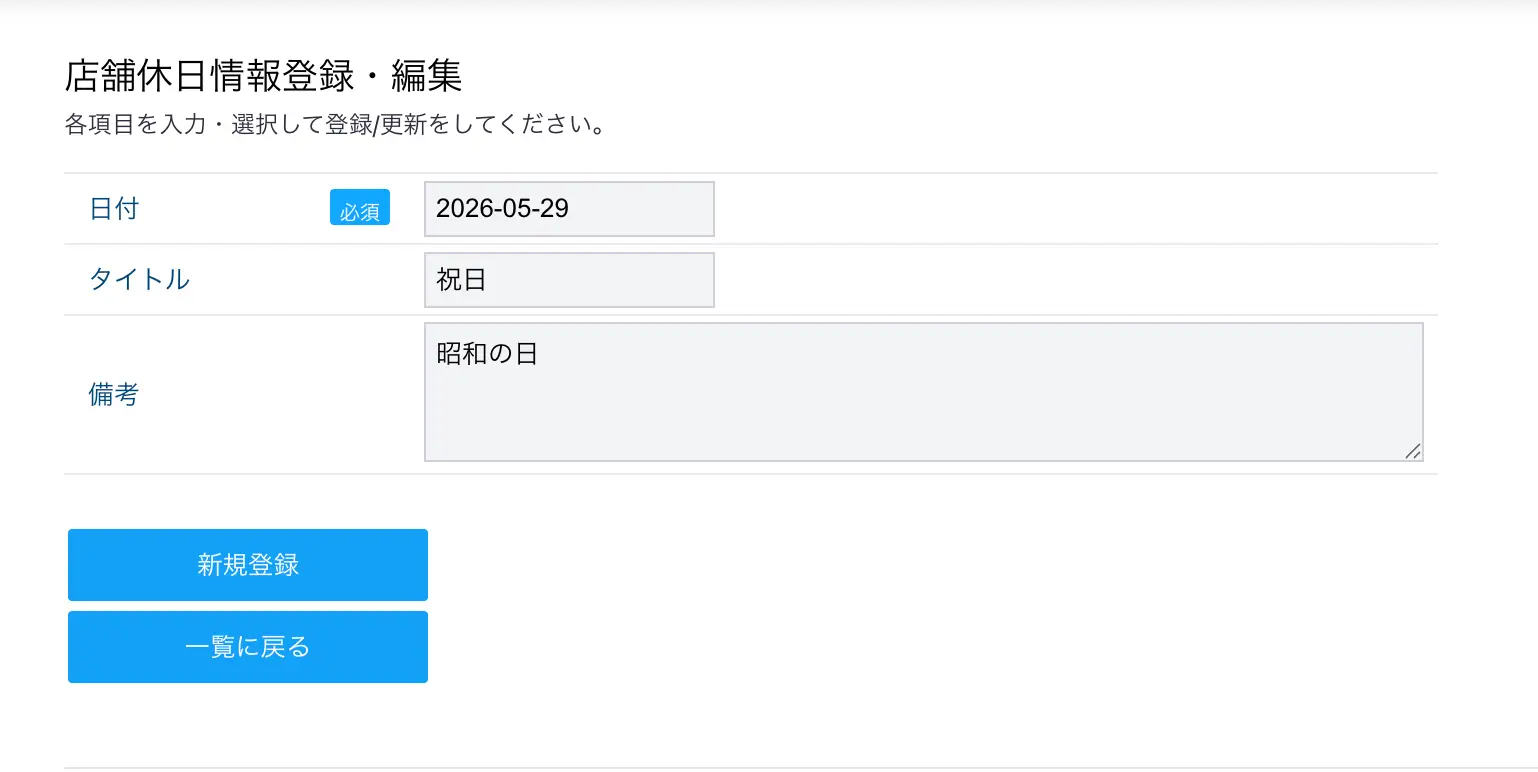
- 休日一覧画面の「新規登録」ボタンをクリックします。
- 日付をカレンダーピッカーまたは直接入力で指定します。
- タイトルに休日の名称を入力します(例: 年末休業、GW休業)。
- 必要に応じてメモに補足情報を記入します。
- 保存ボタンをクリックして登録を完了します。
複数日の休日登録
年末年始(12/29〜1/3)のように連続する休日は、1日ずつ個別に登録する必要があります。登録漏れがないよう、期間をよく確認してください。
5
営業日カレンダーとの連動
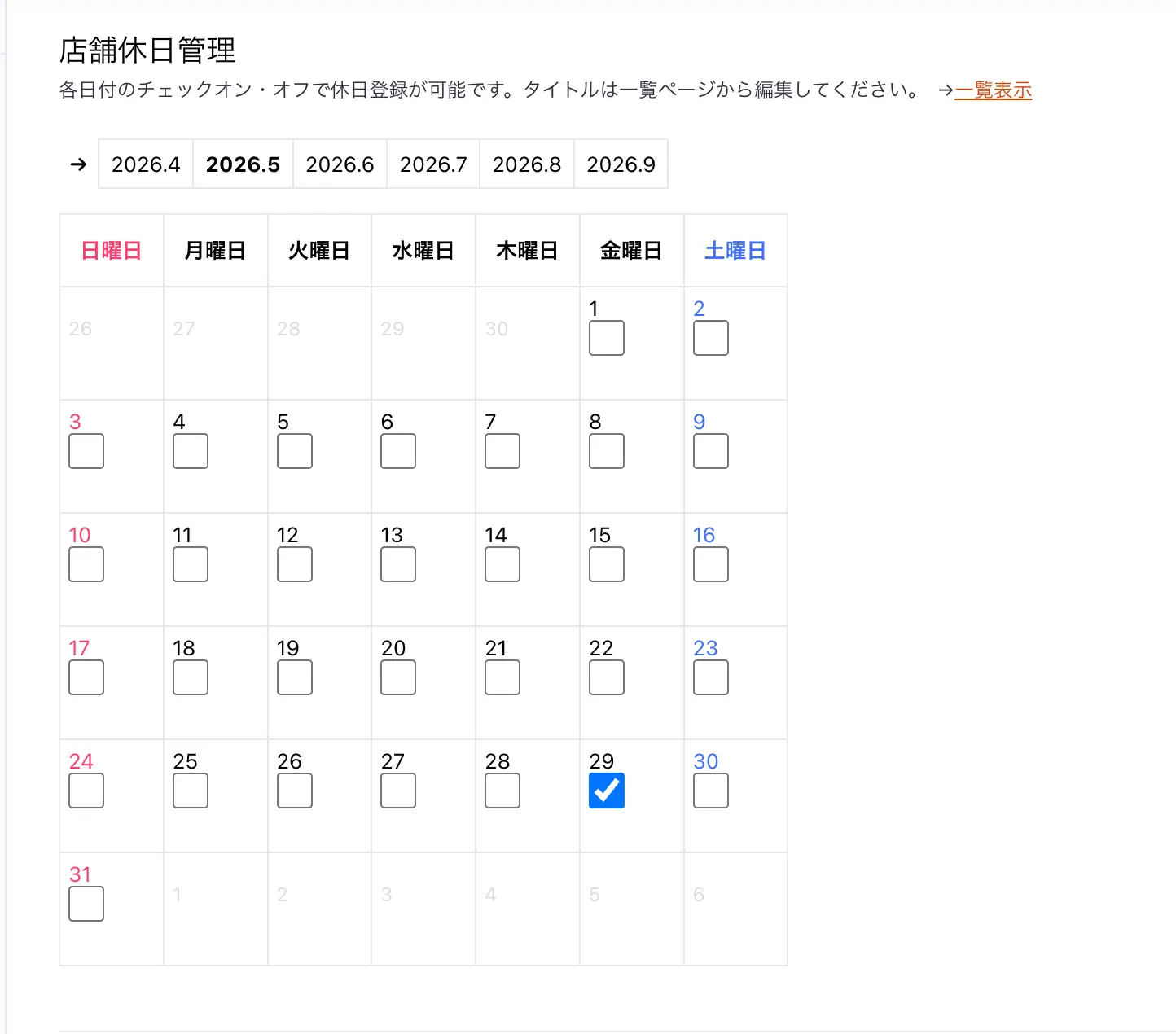
ここで設定した休日情報は、SVタグで埋め込む営業日カレンダーに自動的に反映されます。お客様はショップページ上で営業日・休業日を一目で確認できるようになります。
| 連動項目 | カレンダー上の表示 |
|---|---|
| 定休日(曜日設定) | 毎週自動的に休業日として表示されます |
| 個別休日(holidayinfo) | 登録した日付が休業日として表示されます |
| 営業日 | 定休日・個別休日以外の日が営業日として表示されます |
- SVタグの設置が完了していることを確認します(Step 03-01 参照)。
- 店舗休日の設定を行います(定休日・個別休日)。
- ショップページを確認し、営業日カレンダーに休日が正しく反映されていることを確認します。
カレンダー反映のタイミング
休日設定の変更は即時にカレンダーに反映されます。営業時間中に休日設定を変更する場合は、お客様への影響を考慮してください。