このページの内容
データ蓄積について
SVタグのアクセスデータが蓄積されてから設定すると、人気順やおすすめ順のランキングがより正確になります。
1
ランキング自動更新とは
ランキング自動更新は、ランキングプリセットを作成し、商品をさまざまな基準で自動ソートしてショップに表示する機能です。
プリセットごとに基準・期間・表示件数・カテゴリなどを設定でき、MakeShopのテンプレートに埋め込みタグを設置するだけで、常に最新のランキングが自動で更新・表示されます。
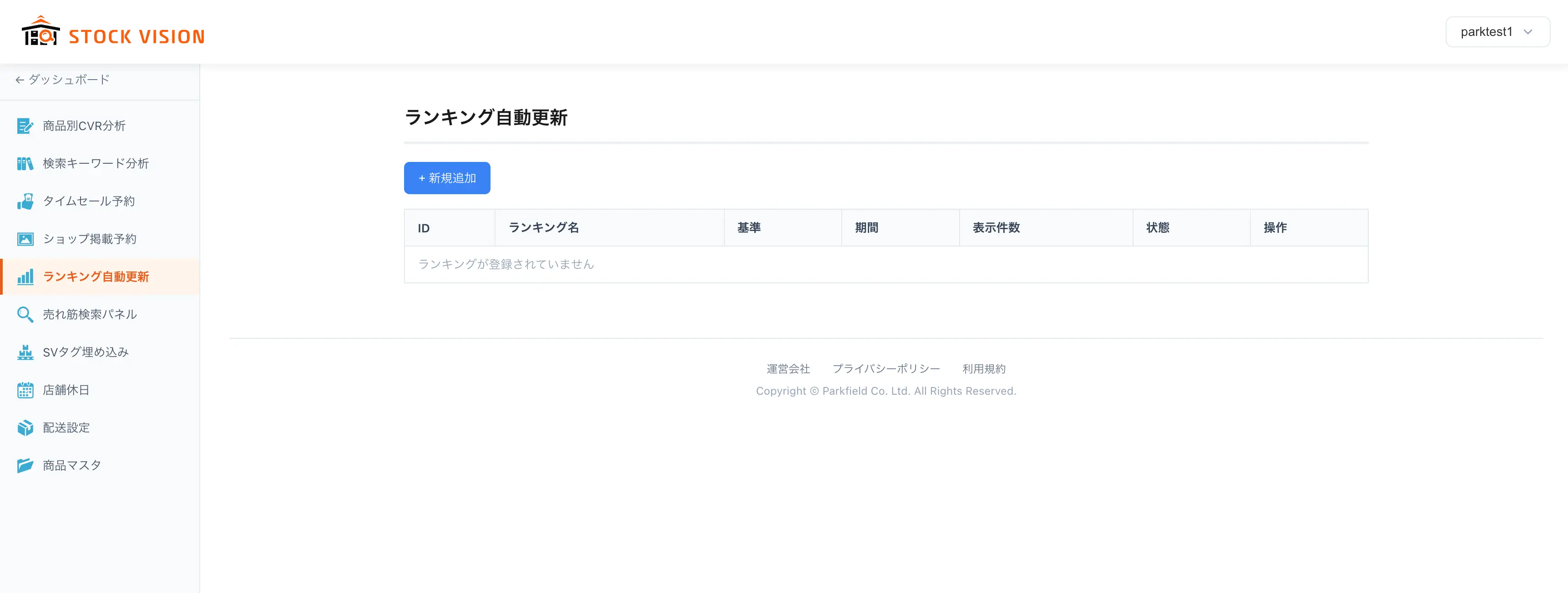
利用の流れ
- プリセットを作成 - ランキングの基準・期間・表示件数などを設定します。
- 埋め込みタグを取得 - 作成したプリセットのJavaScript埋め込みコードをコピーします。
- テンプレートに設置 - MakeShopのテンプレート編集画面で、表示したい箇所にタグを貼り付けます。
2
ランキング一覧画面
ランキング一覧画面では、作成済みのランキングプリセットが一覧表示されます。各プリセットの設定内容の確認や、プレビュー・タグ取得・編集・削除の操作が行えます。
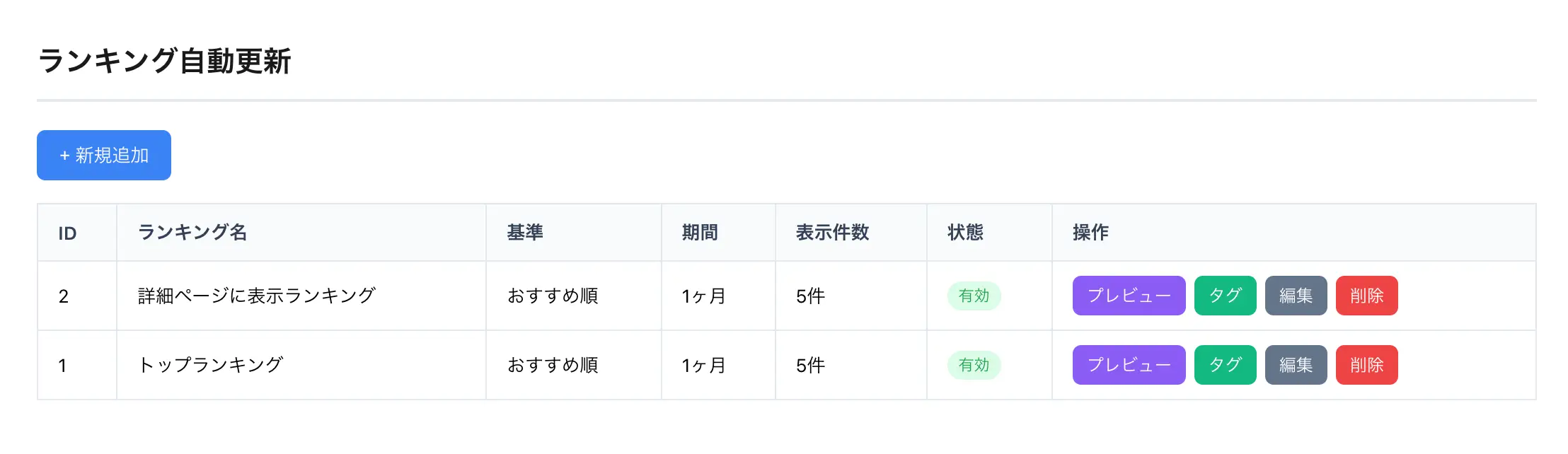
| カラム | 説明 |
|---|---|
| ID | ランキングプリセットの識別番号です |
| ランキング名 | プリセットに設定した名前が表示されます |
| 基準 | ランキングのソート基準(おすすめ順、人気順、売上順など)が表示されます |
| 期間 | ランキング集計の対象期間(全期間/1年/1ヶ月/1週間/1日)が表示されます |
| 表示件数 | ショップに表示する商品件数です |
| 状態 | 有効 または 無効 のステータスが表示されます |
| 操作 | プレビュー・タグ・編集・削除の各ボタンが表示されます |
3
ランキングの作成・編集
一覧画面の「ランキング作成」ボタンまたは各行の「編集」ボタンをクリックすると、モーダルダイアログが表示されます。以下の項目を設定してランキングプリセットを作成・編集します。
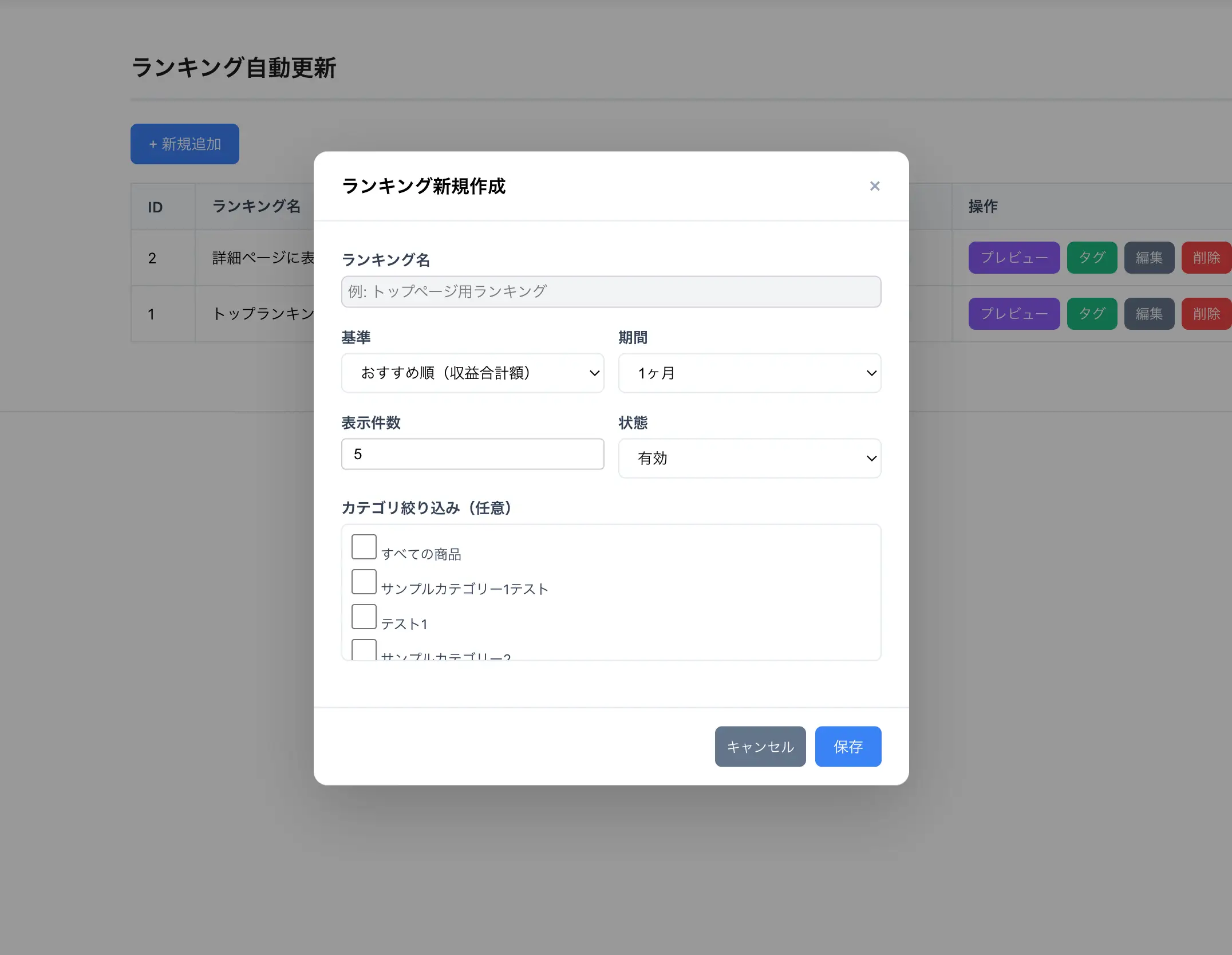
| 入力項目 | 説明 |
|---|---|
| ランキング名 | ランキングプリセットの名前をテキストで入力します。管理用の名前なのでショップには表示されません |
| 基準 | ランキングのソート基準を7種類から選択します(下表参照) |
| 期間 | 集計対象の期間を選択します:全期間 / 1年 / 1ヶ月 / 1週間 / 1日 |
| 表示件数 | ショップに表示する商品の件数を1〜100件で指定します(デフォルト: 5件) |
| 状態 | 有効 / 無効を切り替えます。無効にするとショップでの表示が停止します |
| カテゴリ絞り込み | チェックボックスでカテゴリを選択し、特定カテゴリの商品のみでランキングを構成できます |
基準の種類
| 基準 | ソート内容 |
|---|---|
| おすすめ順(収益合計額) | 収益合計額が高い商品から順に表示します |
| 人気順(アクセス順) | SVタグで計測したアクセス数が多い商品から順に表示します |
| 売上順 | 売上金額が高い商品から順に表示します |
| 受注個数順 | 受注個数が多い商品から順に表示します |
| 新着順 | 登録日が新しい商品から順に表示します |
| 価格順(安い順) | 販売価格が安い商品から順に表示します |
| 価格順(高い順) | 販売価格が高い商品から順に表示します |
4
埋め込みタグの取得
ランキングをショップに表示するには、埋め込みタグをMakeShopのテンプレートに設置する必要があります。一覧画面の操作列にある「タグ」ボタンから取得できます。
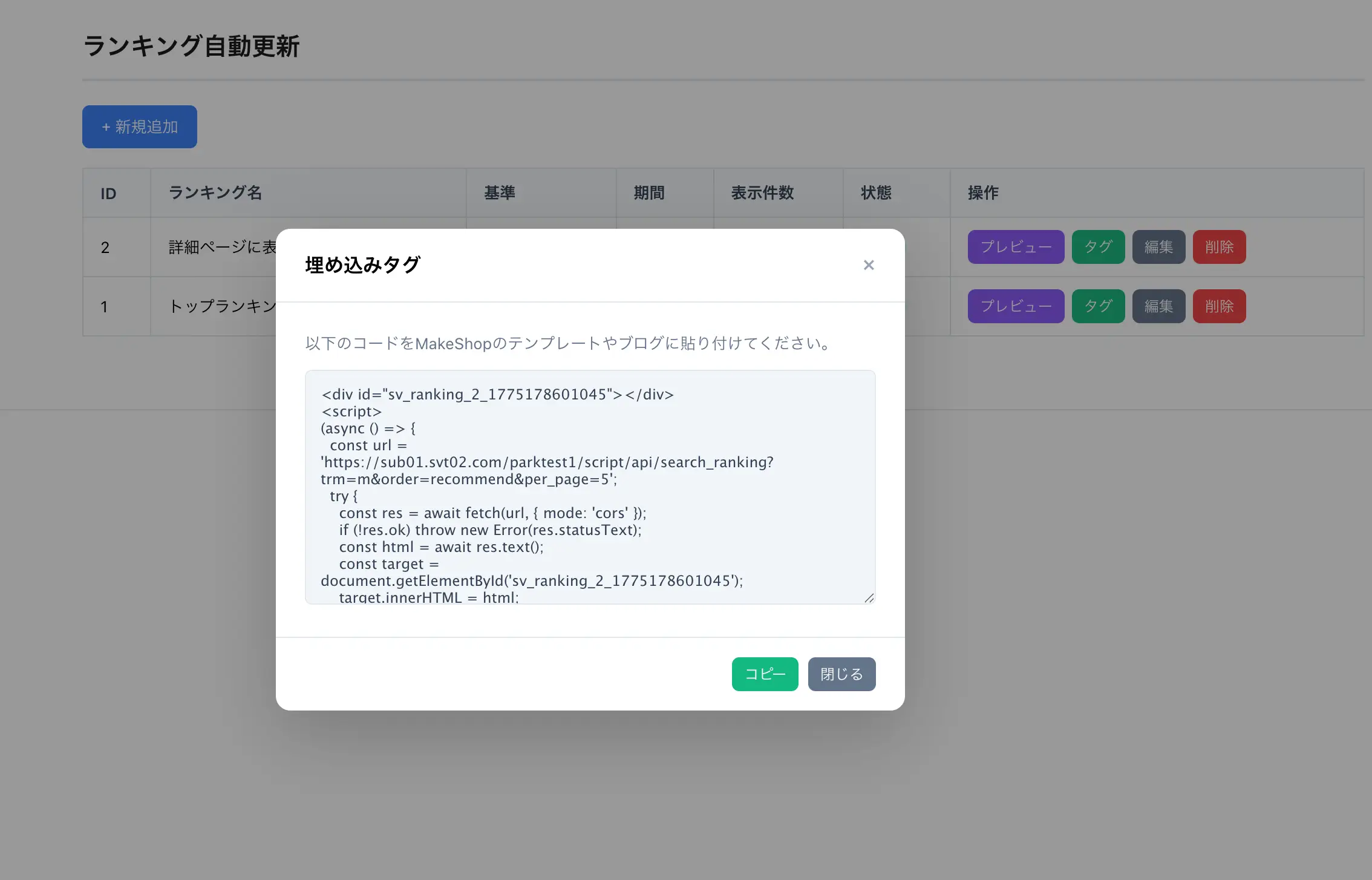
- 一覧画面で対象ランキングの操作列にある「タグ」ボタンをクリックします。
- モーダルにJavaScript埋め込みコードが表示されます。
- コピーボタンをクリックしてコードをクリップボードにコピーします。
- MakeShopのテンプレート編集画面を開き、ランキングを表示したい箇所にコードを貼り付けます。
- テンプレートを保存すると、ショップにランキングが表示されます。
埋め込みタグの仕組み
埋め込みタグは /script/api/search_ranking APIからランキングデータを取得し、ショップ上に商品一覧を自動生成するJavaScriptコードです。プリセットの設定を変更すると、埋め込みタグを差し替えることなく表示内容が自動的に更新されます。
5
プレビュー機能
ランキングをショップに設置する前に、プレビュー機能で実際の表示を確認できます。
- 一覧画面で対象ランキングの操作列にある「プレビュー」ボタンをクリックします。
- 設定した基準・期間・件数に基づいたランキングの実際の表示が確認できます。
- 表示内容に問題がなければ、「タグ」ボタンから埋め込みコードを取得してテンプレートに設置してください。
プレビュー活用のコツ
プリセットの設定を変更した後は、必ずプレビューで表示内容を確認してからショップに反映することをおすすめします。特にカテゴリ絞り込みを変更した場合、意図しない商品が含まれていないかチェックしてください。
6
活用のポイント
ランキング自動更新をより効果的に活用するためのポイントをご紹介します。
カテゴリ別ランキングの作成
ショップ全体のランキングだけでなく、カテゴリごとのランキングを作成することで、各カテゴリページに最適なランキングを表示できます。たとえば「メンズ」「レディース」「アウター」「シューズ」など、カテゴリ別に複数のプリセットを作成しましょう。
期間設定のコツ
| 基準 | おすすめ期間 | 理由 |
|---|---|---|
| 新着順 | 1週間 | 直近1週間の新着商品を表示することで、鮮度の高いランキングになります |
| 売上順・受注個数順 | 1ヶ月 | 1ヶ月間の売上データであれば十分なサンプル数が確保でき、安定したランキングになります |
| 人気順(アクセス順) | 1ヶ月 | アクセスデータも1ヶ月程度の蓄積があると信頼性の高いランキングになります |
| おすすめ順(収益合計額) | 全期間 | 収益合計額は長期間のデータほど精度が上がります |
| 価格順 | 全期間 | 価格は期間に依存しないため、全期間で問題ありません |
複数ランキングの組み合わせ
トップページには「売上ランキング(1ヶ月)」、カテゴリページには「カテゴリ別人気ランキング(1ヶ月)」、新着情報エリアには「新着順(1週間)」のように、ページの役割に合わせて異なるランキングを配置すると効果的です。