このページの内容
処理速度について
キャンペーンの反映は商品ごとに順次行われ、処理速度の目安は1秒あたり約8件です。対象商品が多い場合は反映に時間がかかります。
深夜スタートのセールも自動実行
深夜0時スタートのセールも事前設定で自動実行できます。手動での操作は不要です。
1
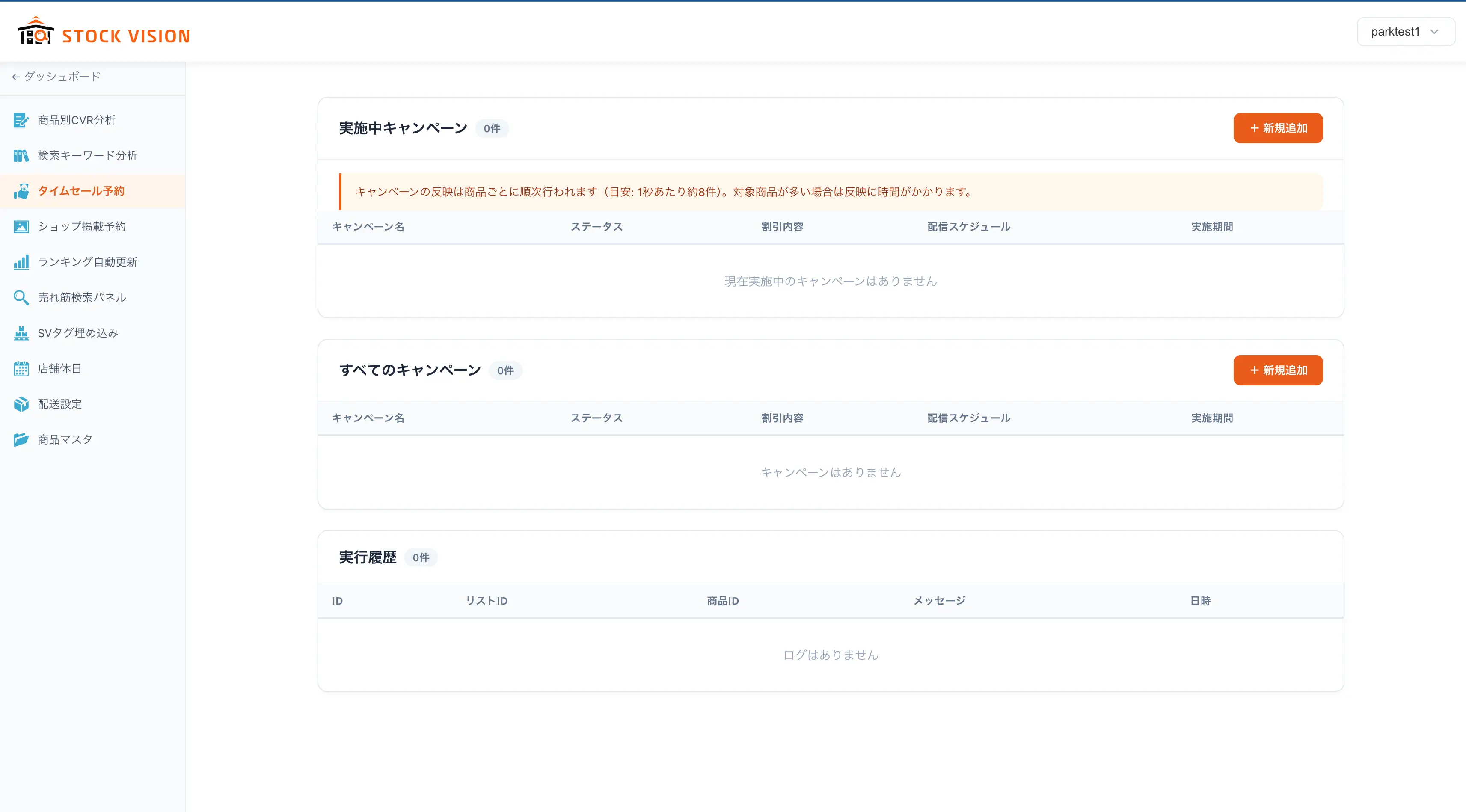
タイムセール予約とは
タイムセール予約は、指定した時間帯に自動で割引価格・ポイント・クーポンを適用するキャンペーン機能です。
スケジュールと頻度を設定することで、毎日・毎週・毎月など繰り返し自動実行が可能です。開始時間になると自動的に割引が適用され、継続時間が経過すると自動的に元に戻ります。
| 特徴 | 説明 |
|---|---|
| 自動スケジュール実行 | 開始日時・継続時間・頻度を設定すれば、あとは自動で割引の適用と解除が行われます |
| 3種類の割引方法 | 割引価格・ポイント付与・クーポン発行の3種類から選択できます |
| 柔軟な頻度設定 | 毎日・平日毎日・毎週・毎月(日指定)・毎月(第○曜日)から選択可能です |
| 対象商品の柔軟な指定 | カテゴリ選択・商品ID入力・CSVインポートの3つの方法で対象商品を指定できます |
2
タイムセール一覧画面
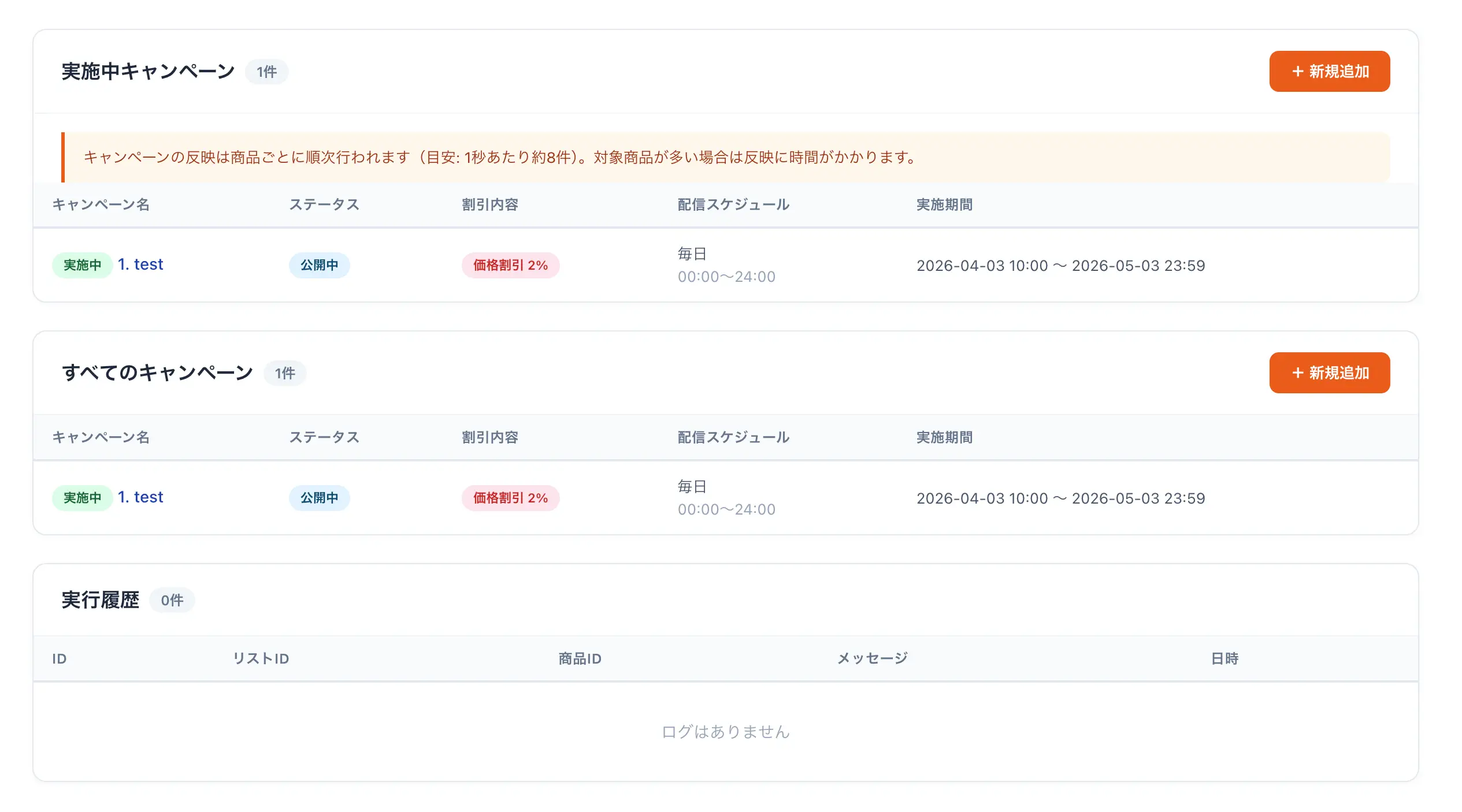
タイムセール一覧画面は、「現在実施中キャンペーン」と「すべてのキャンペーン」の2つのセクションで構成されています。
現在実施中キャンペーン
現在時刻が開始時間〜継続時間内かつ頻度条件に合致するキャンペーンのみが表示されます。
すべてのキャンペーン
ステータスに関わらず、登録されている全キャンペーンが一覧表示されます。
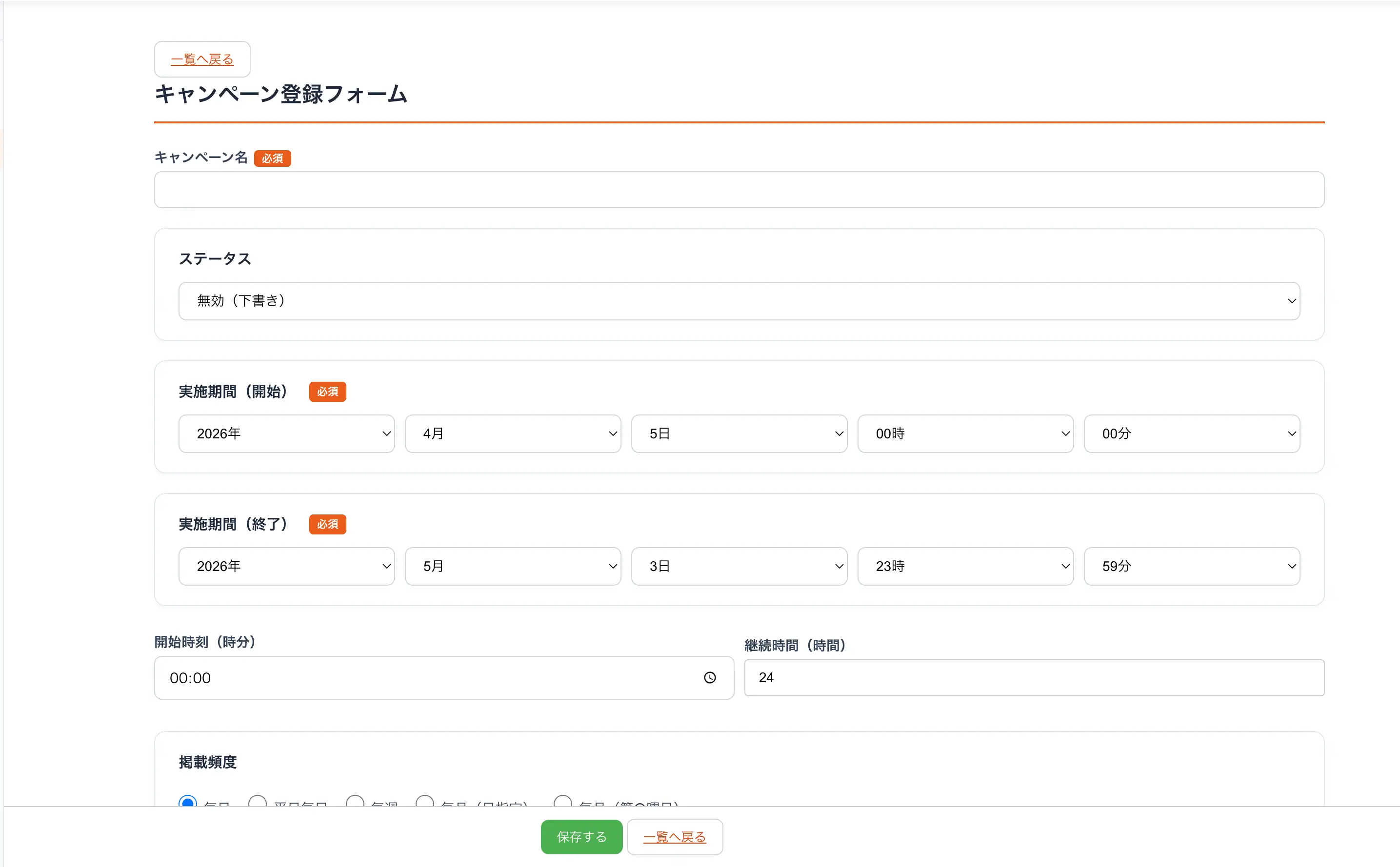
| カラム | 説明 |
|---|---|
| キャンペーン名 | キャンペーンの名前。クリックすると編集画面に遷移します |
| 公開状態 | 公開中 または 下書き のステータスが表示されます |
| キャンペーン内容 | 割引率・ポイント・クーポン・送料無料など、設定されている割引内容が表示されます |
| 配信日程 | 頻度設定(毎日、毎週○曜日など)と開始時刻・継続時間が表示されます |
| 実施期間 | キャンペーンの開始日時〜終了日時が表示されます |
ステータスバッジ
| バッジ | 意味 |
|---|---|
| 実施中 | 現在時刻がキャンペーンの実行時間内であることを示します |
| 公開中 | キャンペーンが有効(公開)状態であることを示します |
| 下書き | キャンペーンが無効(下書き)状態で、実行されないことを示します |
3
キャンペーンの新規作成
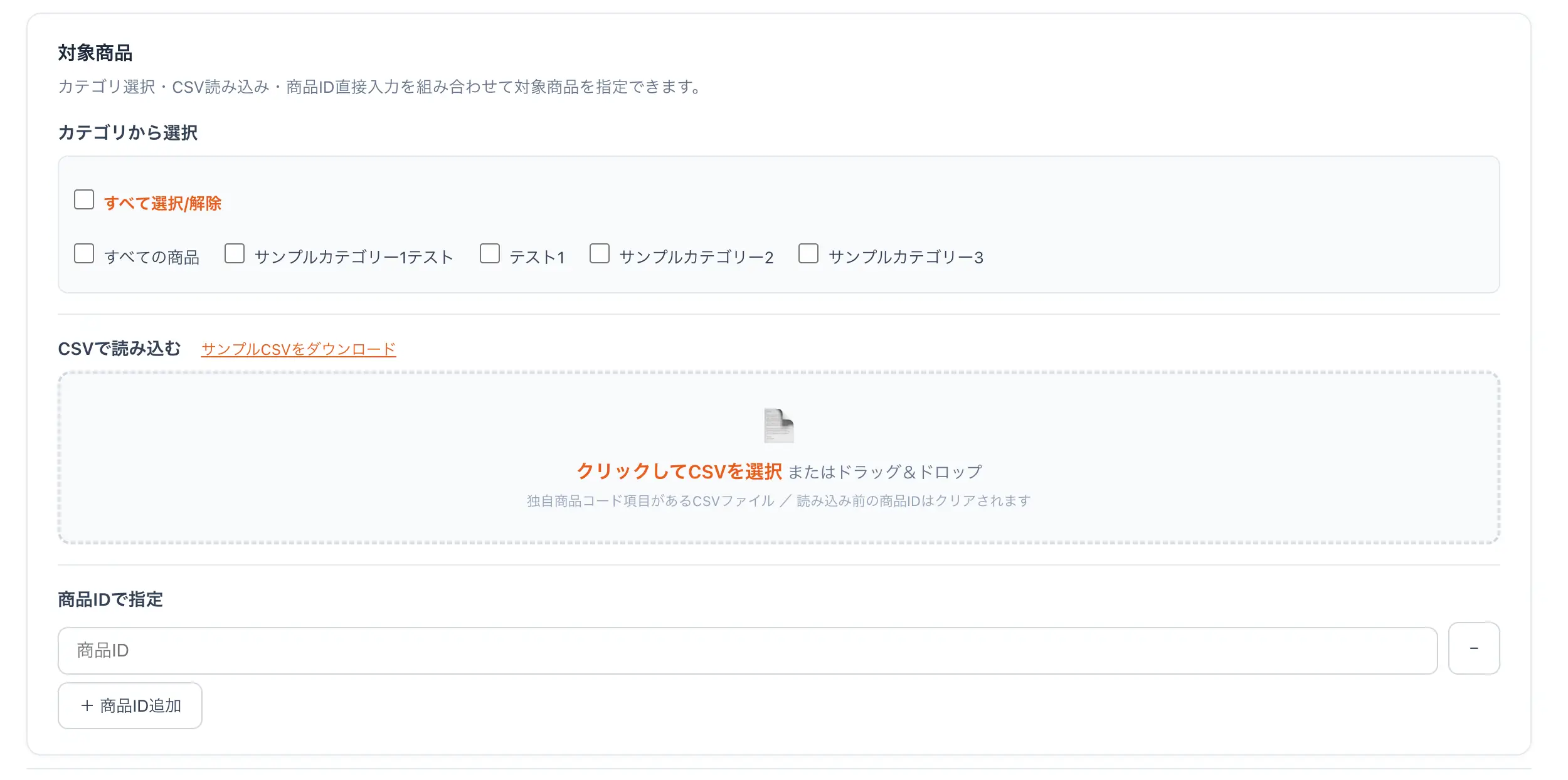
一覧画面の「キャンペーン作成」ボタンをクリックすると、キャンペーン登録画面に遷移します。以下の基本設定を行います。
| 設定項目 | 説明 |
|---|---|
| キャンペーン名 必須 | キャンペーンの名前を入力します。管理画面での識別用です |
| ステータス | 有効(公開)/ 無効(下書き)を選択します。無効の場合はスケジュールが来ても実行されません |
| 実施期間 | 開始日時〜終了日時を設定します。年・月・日・時・分をそれぞれセレクトボックスで選択します |
| 開始時刻 | 1日のうちセールを開始する時刻を設定します |
| 継続時間 | セール開始からの継続時間を時間単位で設定します |
| 掲載頻度 | セールの実行頻度を選択します(下表参照) |
掲載頻度の選択肢
| 頻度 | 動作 |
|---|---|
| 毎日 | 実施期間内の毎日、指定時刻にセールを実行します |
| 平日毎日 | 月曜〜金曜のみ、指定時刻にセールを実行します |
| 毎週(曜日選択) | 指定した曜日のみセールを実行します。複数曜日の選択が可能です |
| 毎月(日指定) | 毎月指定した日にセールを実行します(例: 毎月1日、15日) |
| 毎月(第○曜日) | 毎月第○週の指定曜日にセールを実行します(例: 第2金曜日) |
4
対象商品の指定
タイムセールの対象商品を3つの方法で指定できます。用途に応じて使い分けてください。
方法1: カテゴリから選択
登録済みのカテゴリ一覧からチェックボックスで選択します。選択したカテゴリに属する全商品がセール対象になります。
方法2: 商品ID入力
商品IDを直接入力して対象商品を指定します。「+」ボタンで入力欄を追加し、複数の商品IDを指定できます。
方法3: CSVインポート
独自商品コードを記載したCSVファイルをアップロードして、一括で対象商品を指定します。大量の商品を対象にする場合に便利です。
CSVファイルの形式
CSVファイルには独自商品コードを1行に1つずつ記載してください。ヘッダー行は不要です。
5
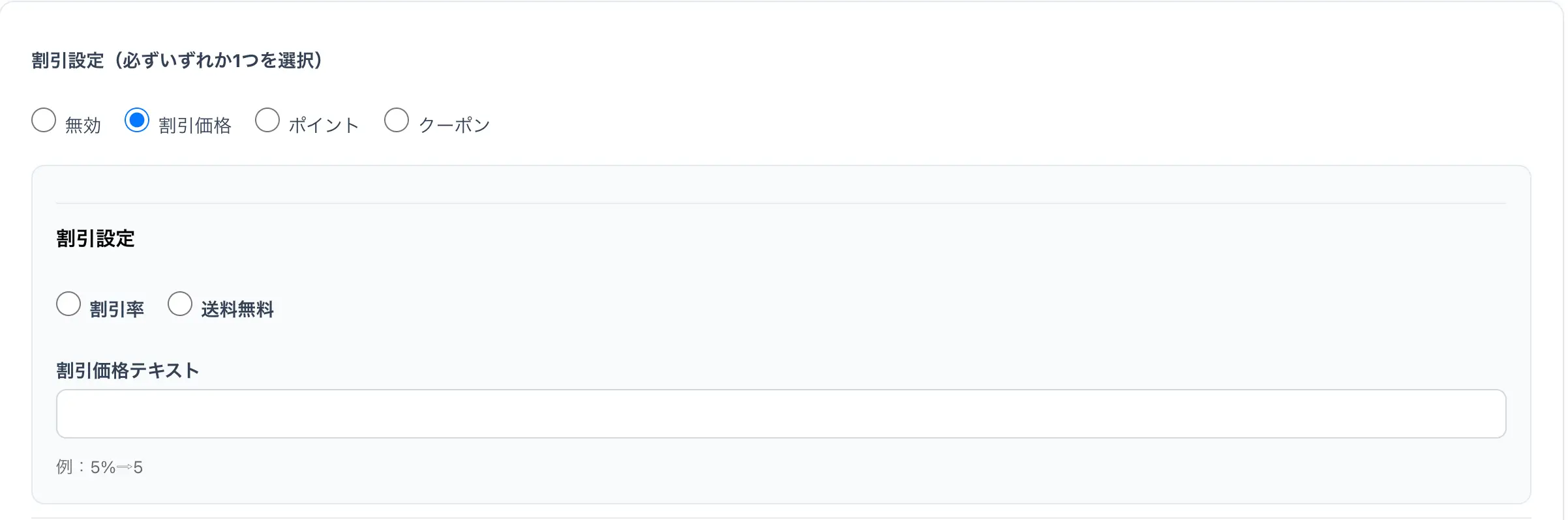
割引設定
割引方法を3種類から1つ選択します。それぞれ設定項目が異なります。
割引価格
| 項目 | 説明 |
|---|---|
| 割引率(%) | 商品価格からの割引率をパーセントで指定します |
| 送料無料 | チェックを入れると、対象商品の送料を無料にします。 ※ 内部的には商品の重量を1gに設定することで送料無料を実現しています。キャンペーン終了後は元の重量に自動で復元されます。 |
ポイント
| 項目 | 説明 |
|---|---|
| ポイント数 | 付与するポイントを固定値で指定します |
| ポイント率(%) | 商品価格に対するポイント率をパーセントで指定します |
クーポン
| 項目 | 説明 |
|---|---|
| クーポンコード | クーポンコードを入力します。「自動生成」ボタンでランダムなコードを生成することも可能です |
| 発行数 | クーポンの発行上限数を設定します |
| 利用制限 | 1ユーザーあたりの利用回数制限を設定します |
| 最低金額 | クーポン利用に必要な最低注文金額を設定します |
| 割引方法 | 定額割引 / 定率割引 / 送料無料 から選択します。 ※ 送料無料を選択した場合、商品の重量が1gに設定されます。キャンペーン終了後は元の重量に自動復元されます。 |
MakeShopクーポンAPI連携
クーポン設定はMakeShopのクーポンAPIと連携しています。作成されたクーポンはMakeShopの管理画面からも確認・管理できます。
6
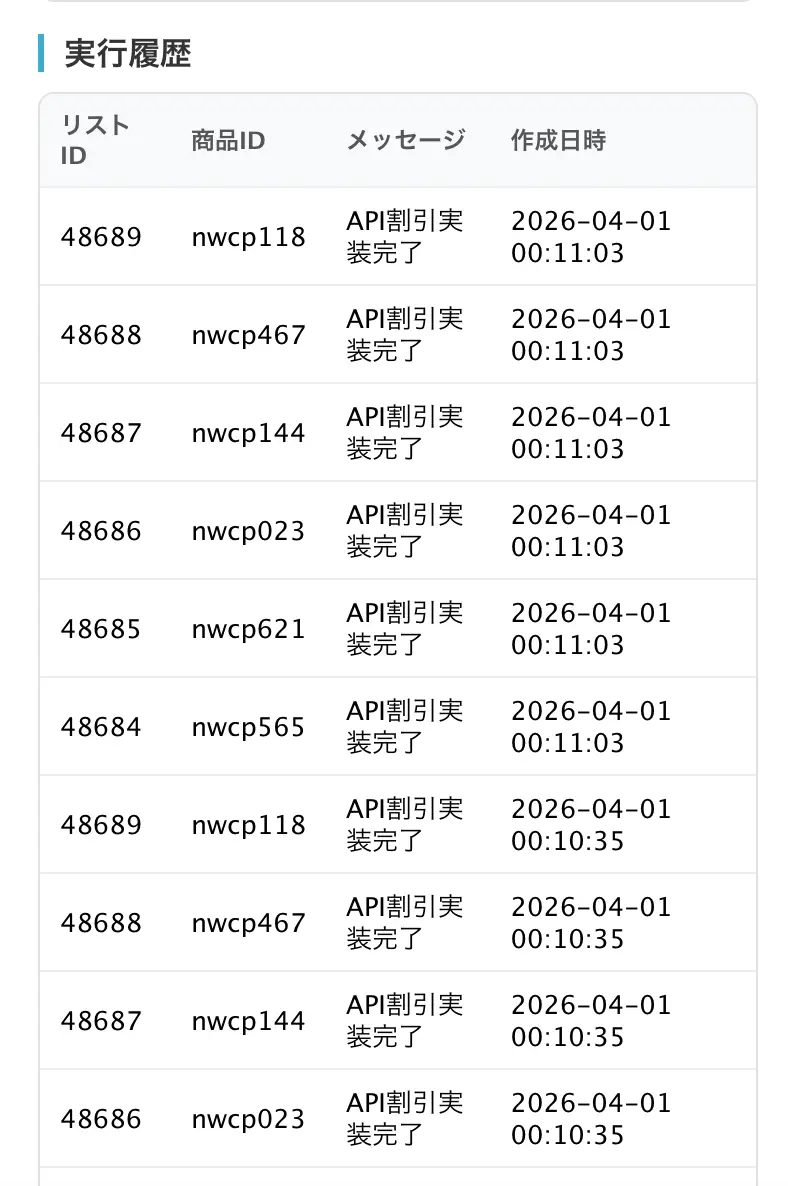
実行履歴
キャンペーンの実行履歴を確認できます。最新100件のログが表示されます。
| カラム | 説明 |
|---|---|
| キャンペーンID | 実行されたキャンペーンの識別番号です |
| リストID | 対象商品リストの識別番号です |
| 商品ID | 処理対象の商品IDです |
| メッセージ | 実行結果のメッセージ(成功・失敗・スキップなど)が表示されます |
| 作成日時 | ログが記録された日時です |
エラー対応
実行履歴でエラーメッセージが表示されている場合は、対象商品のステータスやMakeShop API接続状況を確認してください。商品が非公開になっている場合や、APIの一時的な障害でエラーが発生することがあります。