デバイス別バナー設定
PC・スマホで別々のバナーを設定できるので、デバイスに最適化した訴求が可能です。
バナー表示の優先順位
同じ配置場所に複数のバナーが設定されている場合、優先順位の数字が小さいものが優先表示されます。
1
ショップ掲載予約とは
ショップ掲載予約は、キャンペーンバナーの表示をスケジュール管理する機能です。タイムセール予約とは異なり、商品の割引は行わず、バナー表示のみを行います。
PC・スマホ・その他の3デバイス別にバナーを設定でき、配置場所と優先順位で表示を制御します。セール告知やイベント案内など、時限付きのバナー表示に活用できます。
| 特徴 | 説明 |
|---|---|
| バナー表示に特化 | 商品の割引は行わず、バナー画像やテキストの表示のみを管理します |
| 3デバイス対応 | PC・スマホ・その他の3つのデバイスごとに別々のバナーを設定できます |
| スケジュール管理 | タイムセール予約と同様の頻度設定で、自動的にバナーの表示・非表示を制御します |
| 配置と優先順位 | 配置場所(上部1〜15)と優先順位(1〜10)で表示位置を細かく制御できます |
2
ショップ掲載予約一覧画面
ショップ掲載予約一覧画面では、登録済みのバナーキャンペーンが一覧表示されます。
| カラム | 説明 |
|---|---|
| キャンペーン名 | キャンペーンの名前。クリックすると編集画面に遷移します |
| 公開状態 | バナー公開中 のバッジが表示されます |
| 配信日程 | 頻度設定と開始時刻・継続時間が表示されます |
| 実施期間 | キャンペーンの開始日時〜終了日時が表示されます |
3
バナープレビュー
バナープレビュー機能では、AJAXで /script/api/discount_campaign_bnr_all.php からリアルタイムにプレビューを取得し、3デバイスカラムに分かれて表示します。
- ショップ掲載予約一覧画面のプレビューエリアを確認します。
- PC・スマホ・その他の3デバイス別にバナーが表示されます。
- 各バナーには配置場所と優先順位の情報が表示されます。
- 優先順位の数字が小さいほど優先的に表示されます。
表示制御の仕組み
同じ配置場所に複数のバナーが設定されている場合、優先順位の数字が小さいものが優先表示されます。例えば、配置場所「上部1」に優先順位1と優先順位3のバナーがある場合、優先順位1のバナーが表示されます。
4
埋め込みコードの取得
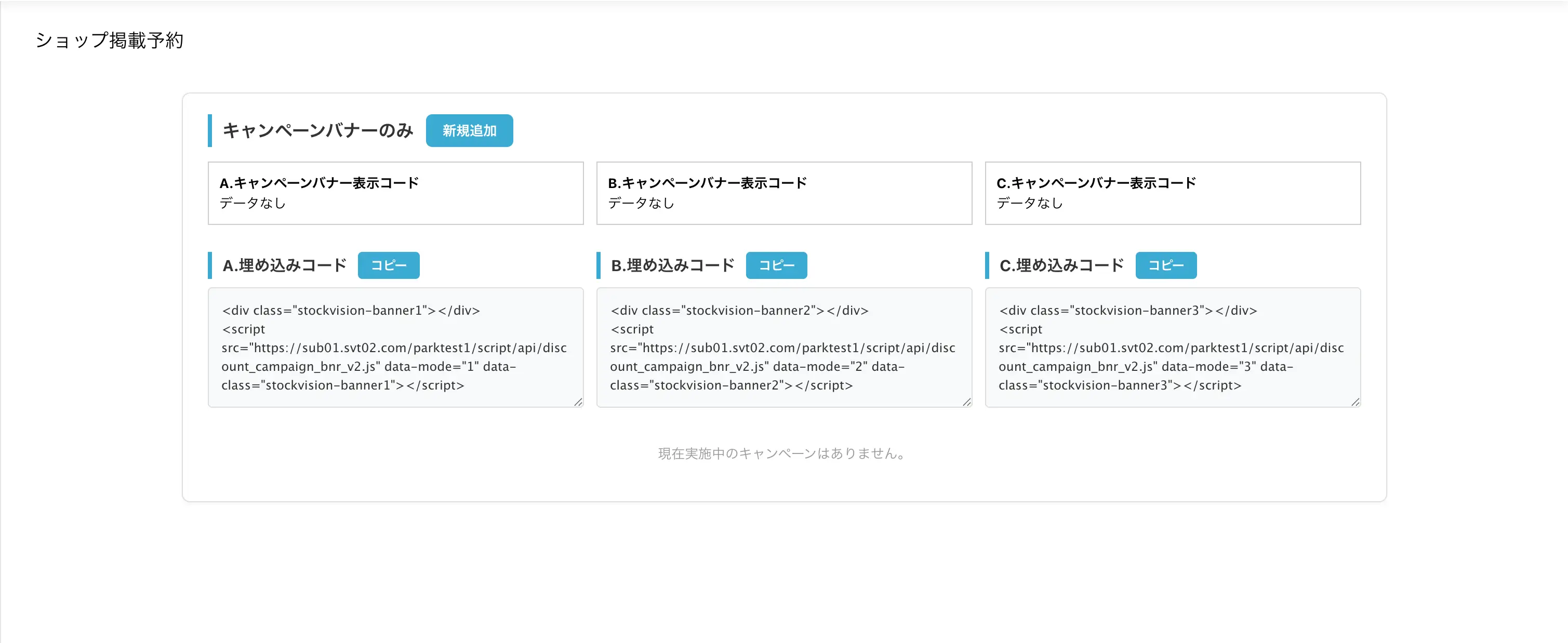
バナーをショップに表示するには、埋め込みコードをMakeShopのテンプレートに設置する必要があります。3つの埋め込みコード(A, B, C)が用意されており、それぞれコピーボタン付きで表示されます。
- ショップ掲載予約一覧画面の埋め込みコード取得エリアを確認します。
- 使用する埋め込みコード(A, B, C)のコピーボタンをクリックします。
- MakeShopのテンプレート編集画面を開き、バナーを表示したい箇所にコードを貼り付けます。
- テンプレートを保存すると、スケジュールに従ってバナーが表示されます。
埋め込みコードの使い分け
3つの埋め込みコード(A, B, C)は、テンプレート内の異なる場所にバナーを表示したい場合に使い分けてください。例えばヘッダー下・メインコンテンツ上・フッター上など、複数箇所にバナーを配置できます。
5
キャンペーンの作成
ショップ掲載予約のキャンペーンは、タイムセール予約と同じ登録画面で作成します。割引設定を「無効」にし、バナーのみを設定する点が異なります。
基本設定
| 設定項目 | 説明 |
|---|---|
| キャンペーン名 | キャンペーンの名前を入力します |
| ステータス | 有効 / 無効を選択します |
| 実施期間 | 開始日時〜終了日時を設定します |
| 開始時刻 | バナー表示を開始する時刻を設定します |
| 継続時間 | バナー表示の継続時間を設定します |
| 掲載頻度 | 毎日 / 平日毎日 / 毎週(曜日選択)/ 毎月(日指定)/ 毎月(第○曜日)から選択します |
バナー設定(3デバイス別)
PC・スマホ・その他のデバイスごとに、以下の項目を設定します。
| 設定項目 | 説明 |
|---|---|
| 画像URL | バナー画像のURLを指定します。ファイルアップロードまたは外部URLで指定できます |
| バナーテキスト | テキストで表示する場合に入力します。画像とテキストの両方が設定されている場合、テキストが優先されます |
| 配置場所 | 上部1〜15の中から表示場所を選択します |
| 配置優先順位 | 1〜10の中から優先順位を選択します。数字が小さいほど優先表示されます |
| 表示/非表示 | デバイスごとにバナーの表示・非表示を切り替えます |
共通設定
| 設定項目 | 説明 |
|---|---|
| キャンペーンリンクURL | バナークリック時の遷移先URLを設定します。全デバイス共通です |
| カスタムCSS | バナーの表示を独自にカスタマイズするCSSを記述できます |
6
タイムセール予約との違い
ショップ掲載予約とタイムセール予約は同じ登録画面を使用しますが、目的と設定内容が異なります。以下の比較表で違いを確認してください。
| 項目 | タイムセール予約 | ショップ掲載予約 |
|---|---|---|
| discount_flg | 1(割引) or 2(ポイント) | 0(無効) |
| 目的 | 商品の価格変更・ポイント付与 | バナー表示のみ |
| 対象商品 | 必要(カテゴリ/商品ID/CSV) | 不要(バナーのみ) |
| バナー | オプション(設定可能だが必須ではない) | メイン機能 |
使い分けのポイント
商品の割引やポイント付与を行いたい場合は「タイムセール予約」、セール告知やイベント案内のバナー表示のみを行いたい場合は「ショップ掲載予約」を使用してください。タイムセール予約でもバナーを併用することで、割引とバナー告知を同時に行うことも可能です。