このページの内容
カテゴリの自動同期について
カテゴリはMakeShopから自動同期されるため、手動での追加・削除はできません。表示順と表示/非表示の設定のみ可能です。
1
売れ筋検索パネルとは
売れ筋検索パネルは、ショップに設置する高機能な商品検索フォームの設定画面です。検索条件、表示順、カテゴリ、価格帯など、検索パネルのあらゆる要素をカスタマイズできます。
お客様がショップ上で商品を探しやすくなるよう、ショップの商品構成に合わせた検索パネルを構築してください。
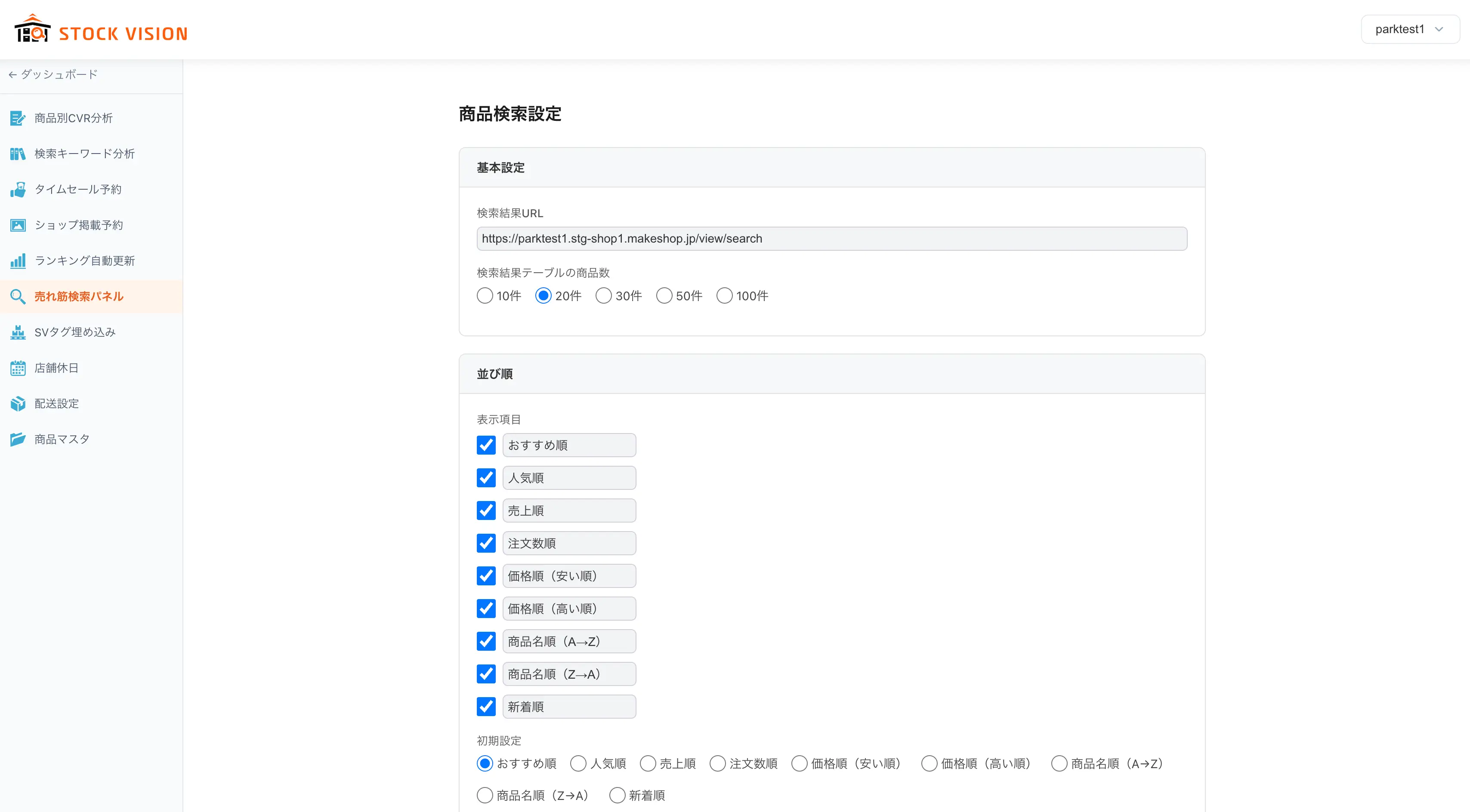
| 設定項目 | 説明 |
|---|---|
| 基本設定 | 検索結果URLや表示件数などの基本的なパラメータを設定します |
| 並び替え設定 | 検索結果の並び替えオプションをカスタマイズします |
| 価格帯設定 | 価格帯フィルターの範囲と間隔を設定します |
| 商品ステータス設定 | 商品ステータスフィルターの表示をカスタマイズします |
| カテゴリ設定 | MakeShop同期カテゴリの表示順・表示名を管理します |
| カスタムフィルター | 最大9つの独自フィルター項目を追加できます |
| 売れ筋・人気商品 | 売れ筋・人気商品の集計条件を設定します |
2
基本設定
検索パネルの基本的な動作パラメータを設定します。
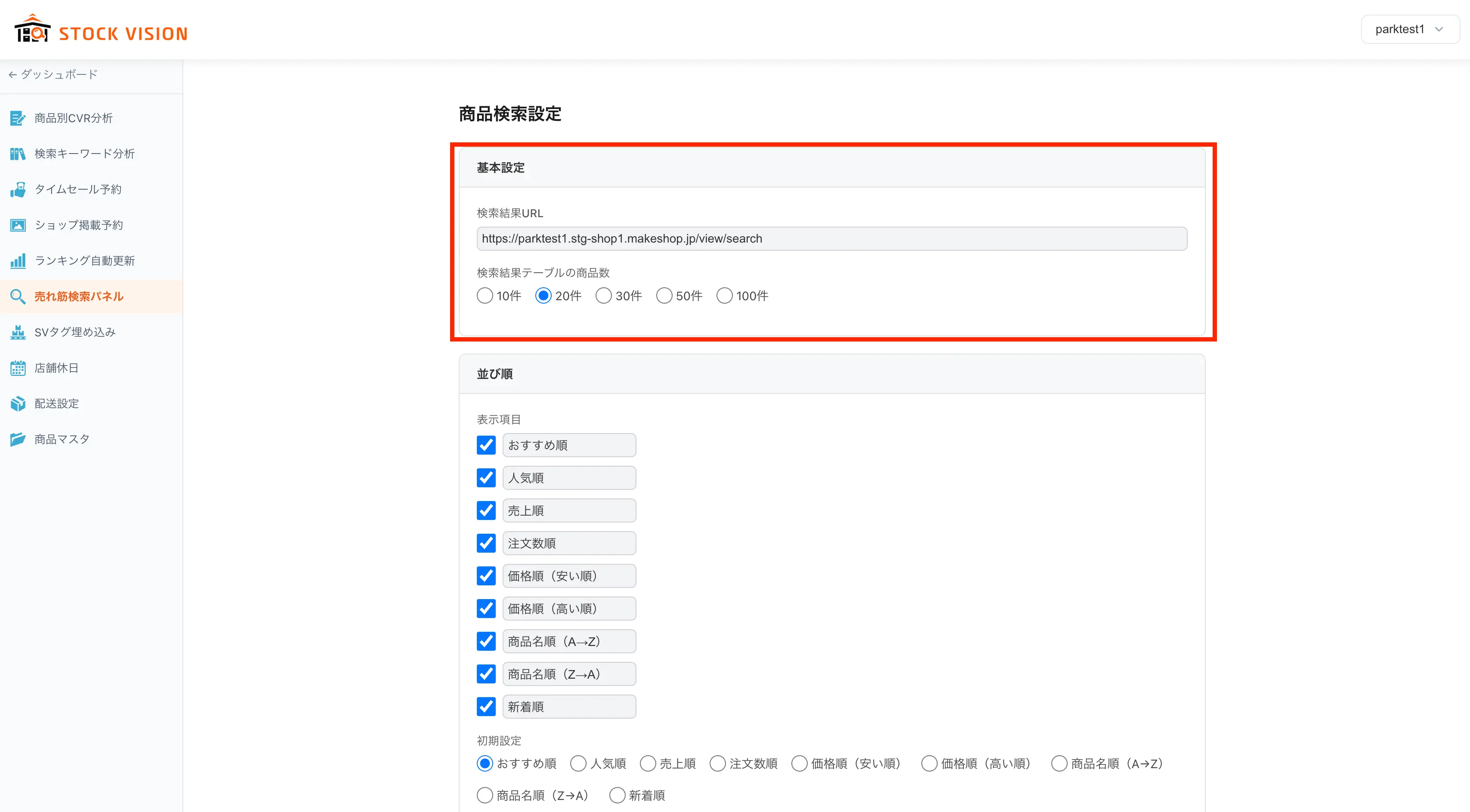
| 設定項目 | 説明 | 選択肢 |
|---|---|---|
| 検索結果URL | 検索結果を表示するページのURLを指定します | テキスト入力 |
| 1ページあたりの表示件数 | 検索結果の1ページに表示する商品数を設定します | 10 / 20 / 30 / 50 / 100 |
3
並び替え設定
検索結果の並び替えオプションを管理します。表示する項目のON/OFF、表示名のカスタマイズ、デフォルトの並び順を指定できます。
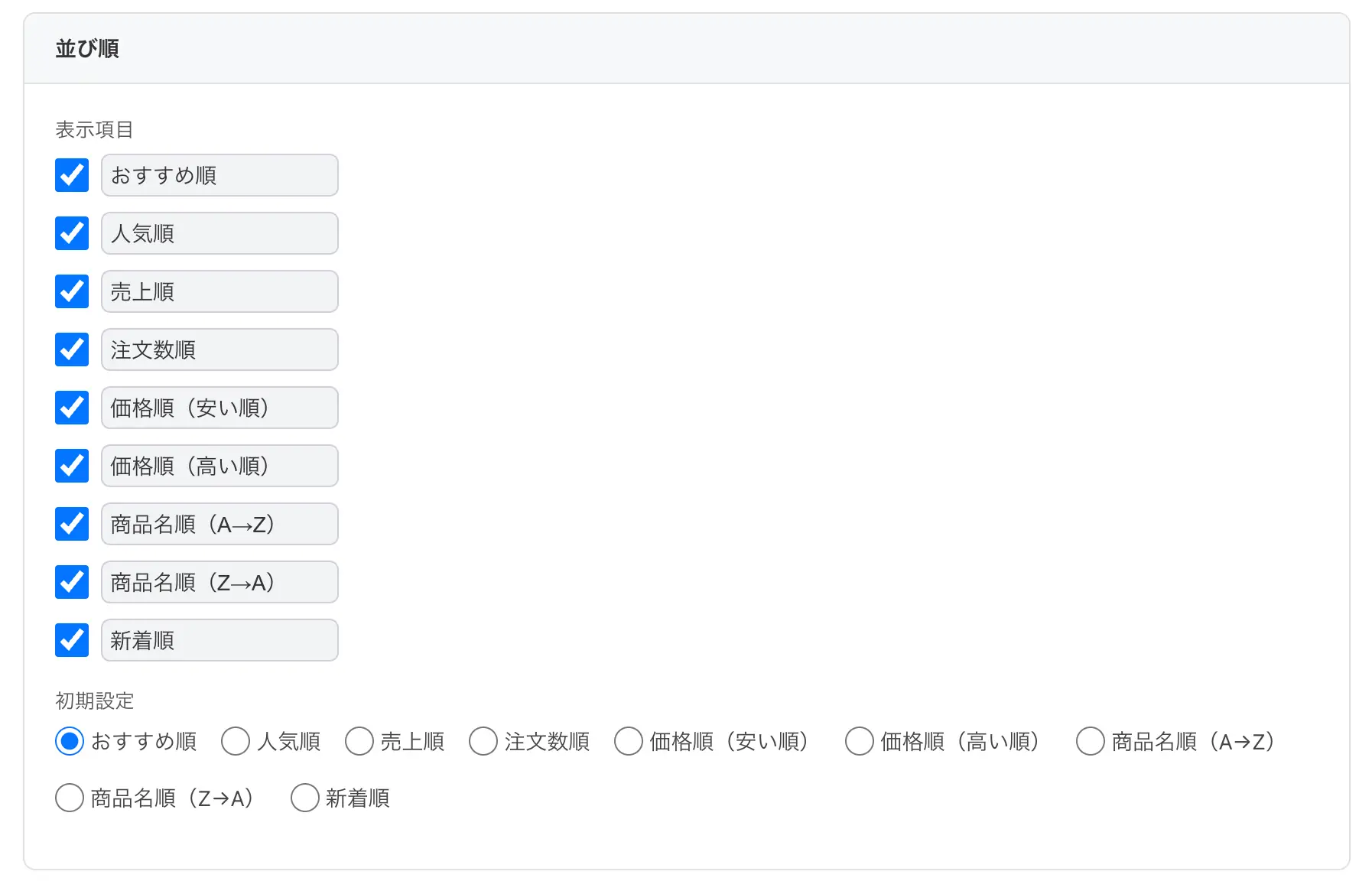
- 検索パネルに表示する並び替え項目のON/OFFを切り替えます。
- 必要に応じて表示名をカスタマイズします(例: 「価格の安い順」→「お手頃価格順」)。
- デフォルト並び順をラジオボタンで1つ選択します。
- 設定を保存します。
デフォルト並び順について
デフォルト並び順は、お客様が検索パネルを初めて表示した際の並び順です。「売れ筋順」や「新着順」がおすすめです。
4
価格帯設定
検索パネルの価格帯フィルターの範囲と間隔を設定します。ショップの価格帯に合わせて最適な区分を設定してください。
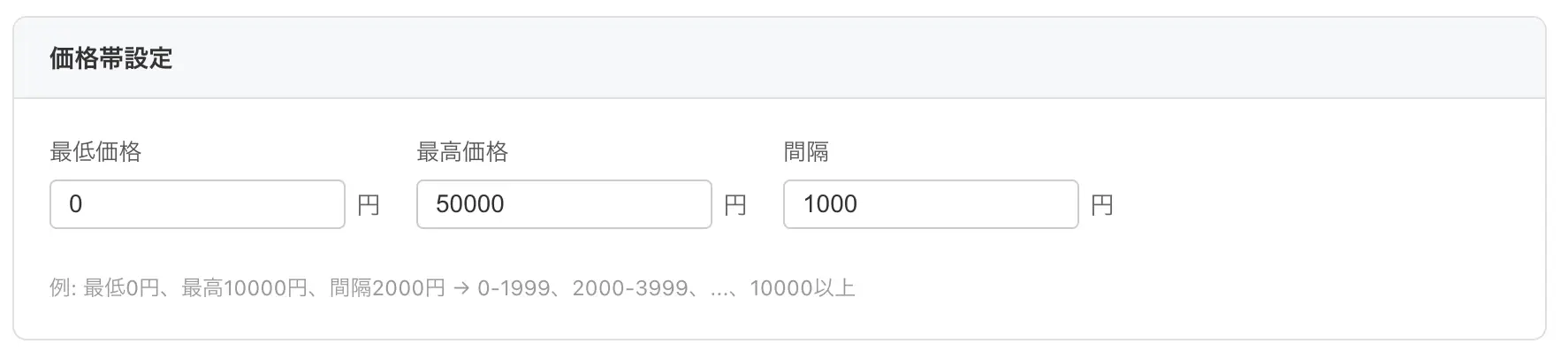
| 設定項目 | 説明 | 例 |
|---|---|---|
| 最低価格 | 価格帯フィルターの下限値を設定します | 0円 |
| 最高価格 | 価格帯フィルターの上限値を設定します | 10,000円 |
| 価格間隔 | 価格帯を分割する間隔を設定します | 2,000円 |
設定例: 5段階の価格帯
最低価格: 0円、最高価格: 10,000円、価格間隔: 2,000円 と設定すると:
- 0円〜2,000円
- 2,000円〜4,000円
- 4,000円〜6,000円
- 6,000円〜8,000円
- 8,000円〜10,000円
価格帯設定のコツ
ショップで最も売れている価格帯を中心に、細かい区分を設定すると、お客様が商品を見つけやすくなります。極端に広い価格帯や狭い価格帯は避けてください。
5
商品ステータス設定
検索パネルのフィルターに表示する商品ステータスのON/OFFと表示名をカスタマイズします。
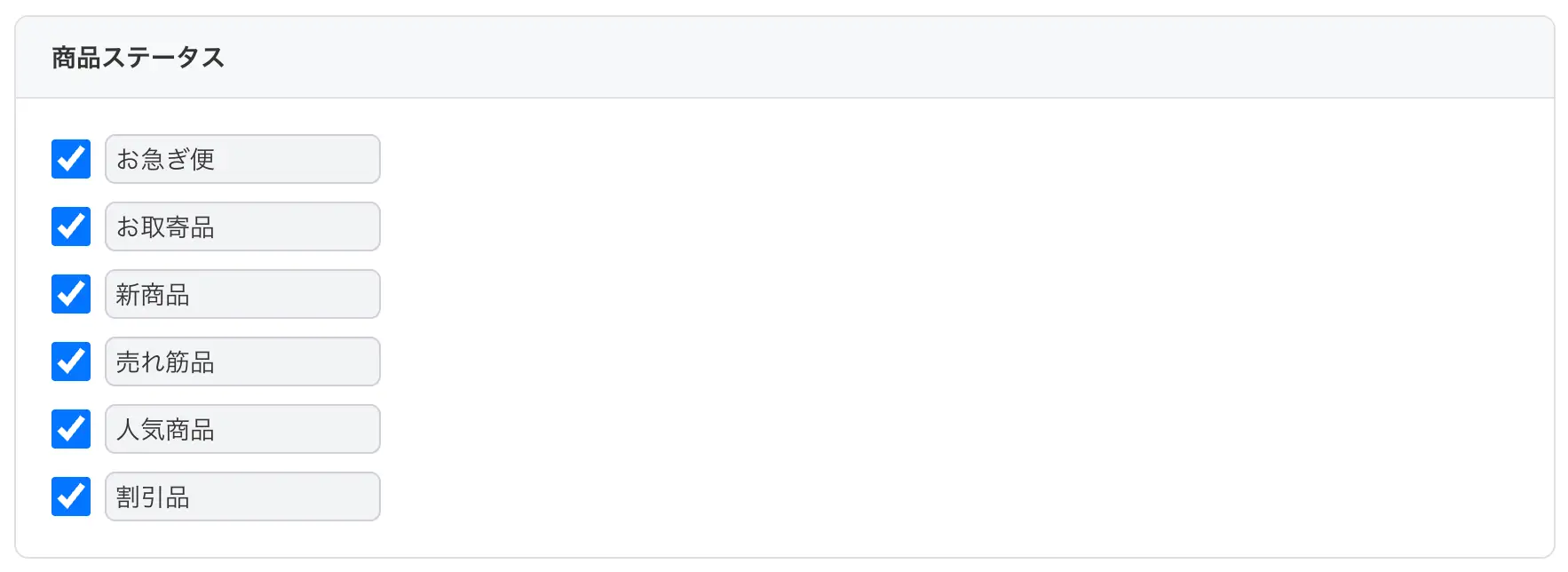
初期状態では以下の6つのステータスが登録されています。
| ステータス名 | 識別子(slug) | 意味・用途 |
|---|---|---|
| お急ぎ便 | express |
即日〜翌日出荷が可能な商品。在庫があり、すぐに発送できる商品に使用します |
| お取寄品 | special_order |
メーカーや仕入先からの取り寄せが必要な商品。通常より納期がかかる商品に使用します |
| 新商品 | new |
新しく追加された商品。新着商品として目立たせたい商品に使用します |
| 売れ筋品 | bestseller |
売上データに基づいて自動判定される人気商品。集計期間は「売れ筋・人気商品設定」で設定します |
| 人気商品 | popular |
アクセス数に基づいて自動判定される注目商品。集計期間は「売れ筋・人気商品設定」で設定します |
| 割引品 | discount |
タイムセールや自動割引で価格が変更されている商品。割引中の商品に自動的に付与されます |
- フィルターに表示する商品ステータスのON/OFFを切り替えます。
- 必要に応じて表示名をカスタマイズします(例: 「お急ぎ便」→「即日発送」)。
- 設定を保存します。
売れ筋品・人気商品について
「売れ筋品」と「人気商品」は、セクション8の「売れ筋・人気商品設定」で設定した集計期間と表示件数に基づいて自動的に判定されます。SVタグのアクセスデータと受注データが蓄積されるほど正確になります。
6
カテゴリ設定
MakeShopから自動同期されたカテゴリの一覧を管理します。表示名のカスタマイズ、ドラッグ&ドロップでの表示順変更、表示/非表示の切替が可能です。
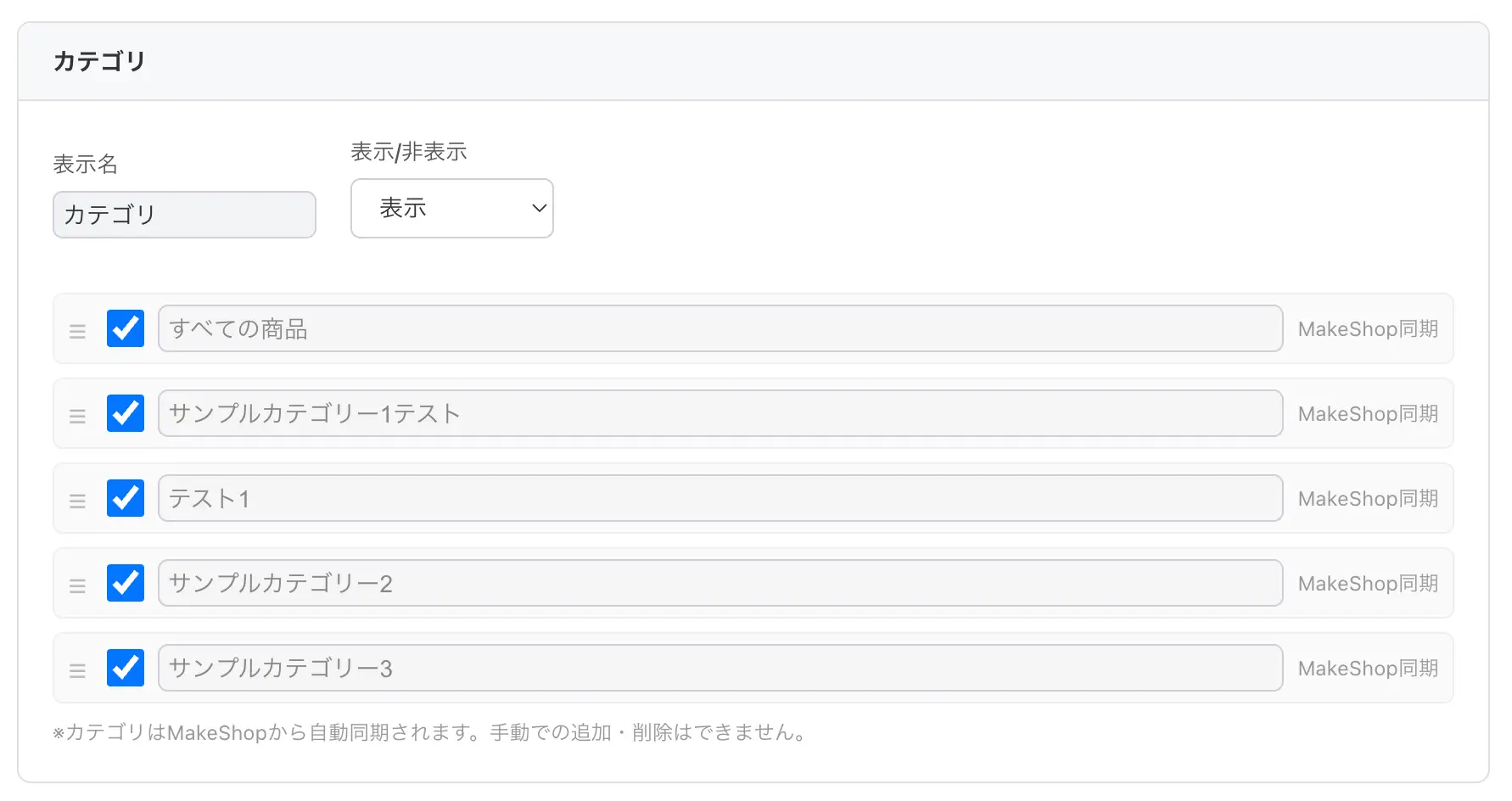
| 操作 | 説明 |
|---|---|
| 表示名カスタマイズ | MakeShopのカテゴリ名とは別に、検索パネルで表示する名称を設定できます |
| ドラッグ&ドロップ | カテゴリの表示順をドラッグ操作で自由に変更できます |
| 表示/非表示 | 検索パネルに表示するカテゴリをトグルで切り替えます。非表示にしても商品データには影響しません |
カテゴリの追加・削除について
カテゴリはMakeShopから自動同期されるため、この画面からの追加・削除はできません。カテゴリを追加・削除する場合はMakeShop管理画面から行ってください。
7
カスタムフィルター項目
最大9つのカスタムフィルター項目(項目2〜10)を追加して、ショップ独自の絞り込み条件を設定できます。
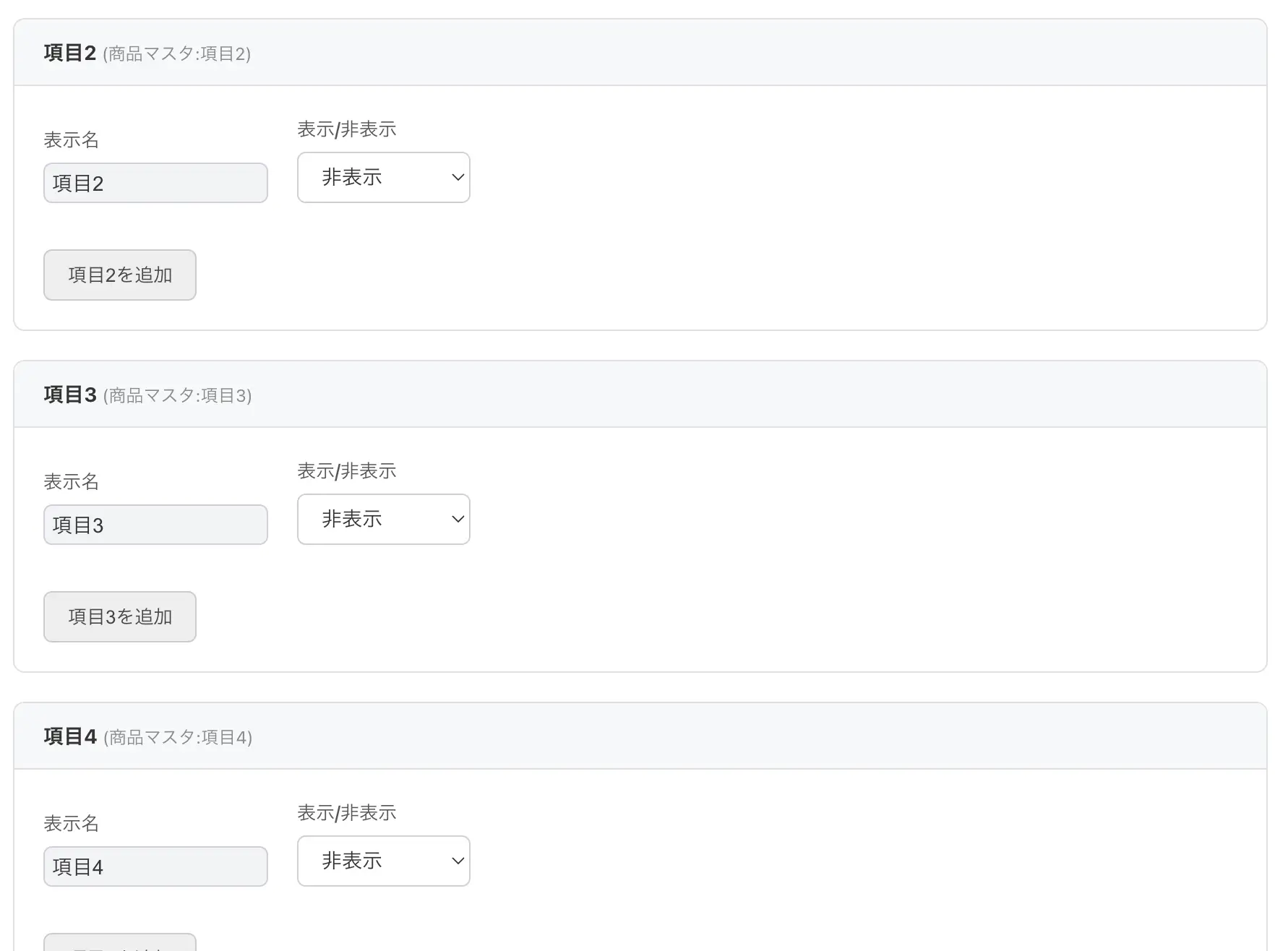
| 操作 | 説明 |
|---|---|
| 項目名カスタマイズ | フィルターの項目名を自由に設定できます(例: サイズ、カラー、素材) |
| 選択肢の追加・削除 | 各項目に紐づく選択肢を追加・削除できます |
| ドラッグ&ドロップ並び替え | 選択肢の表示順をドラッグ操作で変更できます |
| 表示/非表示切替 | 各項目単位で検索パネルへの表示/非表示を切り替えます |
- カスタムフィルターセクションで「項目を追加」ボタンをクリックします。
- 項目名を入力します(例: カラー)。
- 選択肢を追加します(例: レッド、ブルー、グリーン)。
- 必要に応じてドラッグ&ドロップで選択肢の表示順を調整します。
- 設定を保存します。
カスタムフィルターの活用例
アパレル: サイズ・カラー・素材 / 食品: 産地・賞味期限・アレルギー / 家具: 素材・サイズ・スタイル。ショップの商品特性に合わせた項目を設定すると、お客様の商品探索がスムーズになります。
8
売れ筋・人気商品設定
検索パネルに表示する「売れ筋商品」と「人気商品」の集計条件を設定します。それぞれ独立した集計期間と表示件数を設定できます。
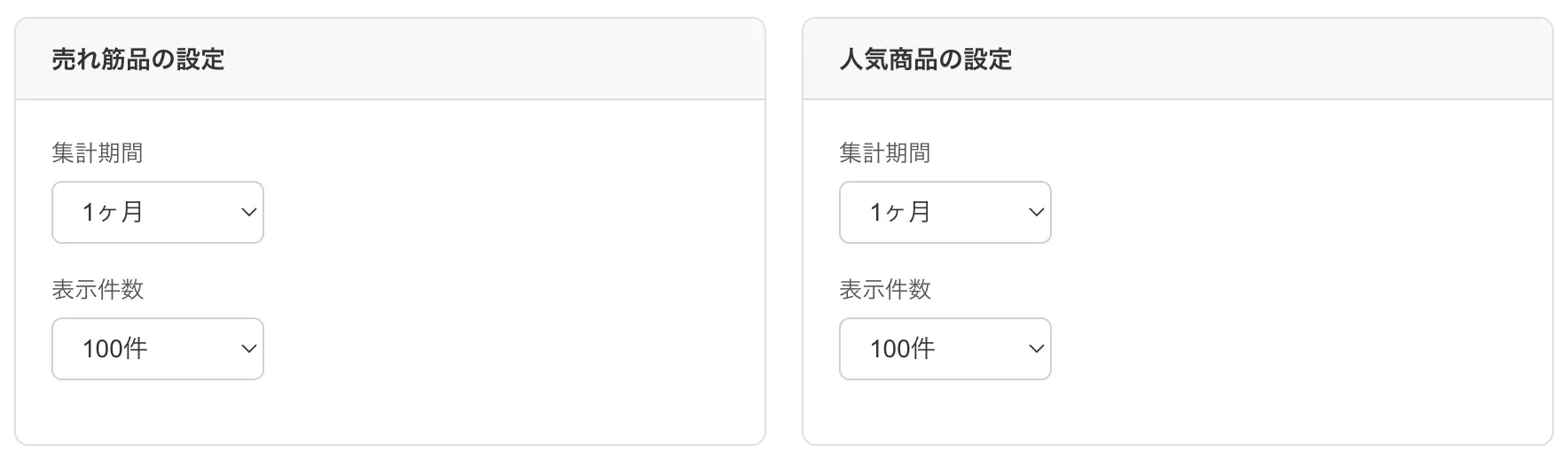
売れ筋商品
| 設定項目 | 選択肢 | 説明 |
|---|---|---|
| 集計期間 | 1週間 / 2週間 / 1ヶ月 / 3ヶ月 / 6ヶ月 / 1年 / 全期間 | 売上データを集計する期間を選択します |
| 表示件数 | 10 / 20 / 50 / 100 / 200件 | 売れ筋ランキングに表示する商品数を設定します |
人気商品
| 設定項目 | 選択肢 | 説明 |
|---|---|---|
| 集計期間 | 1日 / 3日 / 1週間 / 2週間 / 1ヶ月 | アクセスデータを集計する期間を選択します |
| 表示件数 | 10 / 20 / 50 / 100 / 200件 | 人気ランキングに表示する商品数を設定します |
売れ筋と人気商品の違い
- 売れ筋商品 - 実際の売上(受注数)に基づくランキングです。長期間の集計に向いています
- 人気商品 - アクセス数(閲覧数)に基づくランキングです。短期間のトレンドを反映します
おすすめ設定
売れ筋: 集計期間「1ヶ月」/ 表示件数「50件」、人気商品: 集計期間「1週間」/ 表示件数「20件」が一般的なおすすめ設定です。ショップの更新頻度に合わせて調整してください。