1
プラン管理画面の開き方
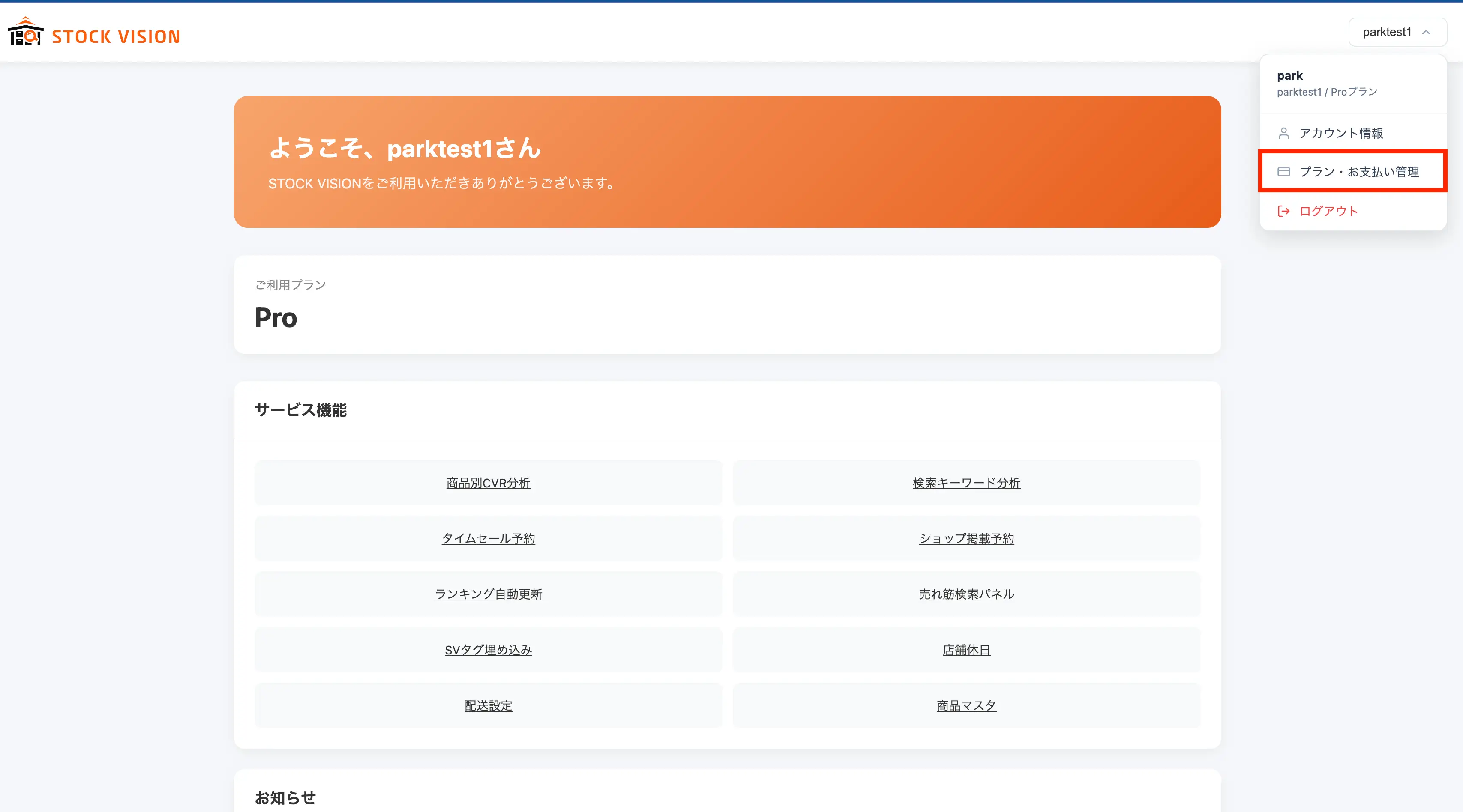
プラン管理は、ダッシュボード右上のアカウントメニューから開くことができます。
- ダッシュボード右上のショップ名をクリックします。
- プルダウンメニューが表示されます。
- 「プラン管理」をクリックします。
- プラン管理のポップアップが表示されます。
2
料金プラン一覧
StockVisionには4つの料金プランがあります。全プラン共通で14日間の無料トライアルが付いています。
| プラン名 | 月額(税別) | 対象 |
|---|---|---|
| Light | ¥8,000 | 分析から始めたい小規模店舗 |
| Standard | ¥20,000 | 販促自動化で手作業を減らしたい店舗 |
| Pro | ¥35,000 | 在庫最適化まで含む本格運用店舗 |
| Enterprise | ¥50,000 | AI接客で競合優位を確立したい店舗 |
14日間の無料トライアル
全プラン共通で14日間の無料トライアルが付いています。トライアル期間中は課金されません。トライアル終了日の翌日から月額課金が開始されます。
3
現在のプランを確認する
プラン管理画面を開くと、現在利用中のプランが表示されます。
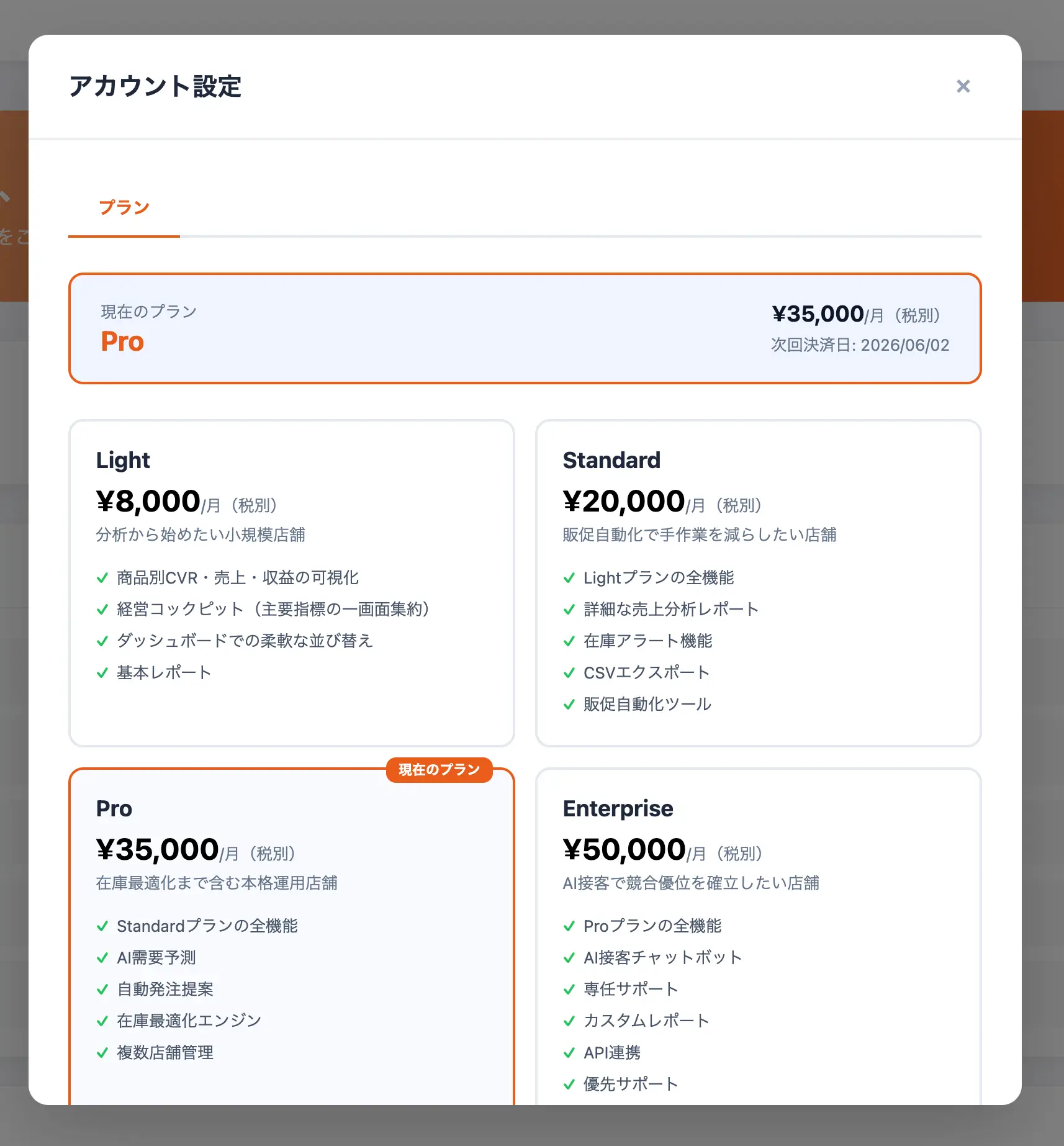
| 表示項目 | 説明 |
|---|---|
| 現在のプラン名 | 利用中のプラン(Light / Standard / Pro / Enterprise) |
| 月額料金 | 税別の月額料金 |
| 次回決済日 | 次回の月額課金が行われる日付 |
| ステータス | トライアル中 / 有効 / 未払い などの状態 |
ダッシュボードでも確認可能
ダッシュボードのウェルカムセクションにも、現在のプラン名と次回決済日が表示されています。
4
プランを変更する(アップグレード・ダウングレード)
プラン管理画面から、現在のプラン以外のプランに変更できます。アップグレード・ダウングレードどちらも可能です。
- プラン管理画面を開きます。
- 変更したいプランの「このプランに変更」ボタンをクリックします。
- 確認ダイアログが表示されます。内容を確認して「変更する」をクリックします。
- プラン変更が完了し、画面が更新されます。
プラン変更時の料金について
| 項目 | 内容 |
|---|---|
| 機能の反映 | プラン変更は即時反映されます。変更後すぐに新しいプランの機能が利用できます |
| 料金の適用 | 新しい料金は次回の課金日から適用されます。当月は旧プランの料金のままです |
| 日割り計算 | 日割り計算はありません |
| アップグレード | 即時に新プランの全機能が使えます。料金は次回課金日から新プラン料金 |
| ダウングレード | 即時にプランが変更されます。料金は次回課金日から新プラン料金 |
プラン変更のタイミング
プラン変更はいつでも行えます。次回課金日の直前に変更するのが最も効率的です。
5
サブスクリプションを解約する
プラン管理画面の下部にある「サブスクリプションを解約する」リンクから解約できます。
- プラン管理画面を開きます。
- 画面下部の「サブスクリプションを解約する」リンクをクリックします。
- 確認ダイアログが表示されます。内容を確認して「OK」をクリックします。
- 解約が完了し、ダッシュボードに戻ります。
解約時の注意事項
- 解約すると、即時サービスが利用できなくなります
- 再度ご利用いただくにはプランの再選択が必要です
- 蓄積されたデータは30日間保持後、削除されます
- 解約後もMakeShopの管理画面からアプリのアンインストールが可能です
解約とアンインストールの違い
| 操作 | 方法 | 影響 |
|---|---|---|
| サブスク解約 | StockVisionのプラン管理画面から | 課金停止・サービス制限。アプリはインストール済みのまま |
| アンインストール | MakeShop管理画面から | アプリ削除・データ削除・サブスクも自動解約 |
再開について
解約後に再度ご利用いただく場合は、ダッシュボードからプランを再選択してください。データが保持されている期間内(30日以内)であれば、以前のデータを引き続きご利用いただけます。
6
決済について
StockVisionの月額料金は、MakeShopを通じて自動的に課金されます。
| 項目 | 内容 |
|---|---|
| 決済方法 | MakeShopアプリ内課金(自由決済API) |
| 課金タイミング | 毎月の課金日に自動決済 |
| 初回課金日 | 14日間のトライアル終了日 |
| 課金サイクル | 月次(毎月同日) |
| カード登録 | 不要(MakeShopに登録済みのカードで決済) |
決済日の確認
次回の決済日はダッシュボードのウェルカムセクション、またはプラン管理画面で確認できます。
7
決済失敗時の対応
月額料金の決済が失敗した場合、以下の流れで処理されます。
| タイミング | 状態 | 対応 |
|---|---|---|
| 決済失敗直後 | ダッシュボードに警告バナーが表示されます | MakeShop管理画面から再決済を行ってください |
| 14日以内 | 再決済が可能です | MakeShop管理画面の「アプリ管理」→「利用中のアプリ」から「再決済」ボタンをクリック |
| 14日超過 | 再決済期限切れ。サービスが停止されます | アプリを再インストールしてプランを再選択してください |
再決済の手順
- MakeShop管理画面にログインします。
- 「アプリ管理」→「利用中のアプリ」を開きます。
- StockVisionの「再決済」ボタンをクリックします。
- 決済が成功すると、サービスが自動的に再開されます。
再決済期限にご注意ください
決済失敗から14日以内に再決済を行ってください。14日を過ぎると再決済ができなくなり、サービスが停止されます。再開するにはアプリの再インストールが必要です。
決済失敗の主な原因
- クレジットカードの有効期限切れ
- カードの利用限度額超過
- カード情報の変更が未反映