SVタグ埋め込みとは
SVタグ埋め込みは、StockVisionの各機能をMakeShopのショップページに表示するためのJavaScriptタグです。管理画面から各タグのコードをコピーして、MakeShopのテンプレートに貼り付けるだけで設置が完了します。
SVタグを設置することで、以下の機能をショップページ上に追加できます。
| 機能 | 説明 | 設置場所の例 |
|---|---|---|
| 商品詳細表示 | 納期表示・カート機能付きの商品詳細を表示 | MakeShopの商品詳細ページ |
| 商品検索 | 絞り込みフォーム付きの検索結果を表示 | MakeShopの検索結果ページ |
| カテゴリー表示 | カテゴリ別の商品一覧を表示 | MakeShopのカテゴリページ |
| 各種モジュール | 検索窓、絞り込みフォーム、カレンダー等 | サイドバー、ヘッダー、ブログ等 |
埋め込みタグ管理画面の見方
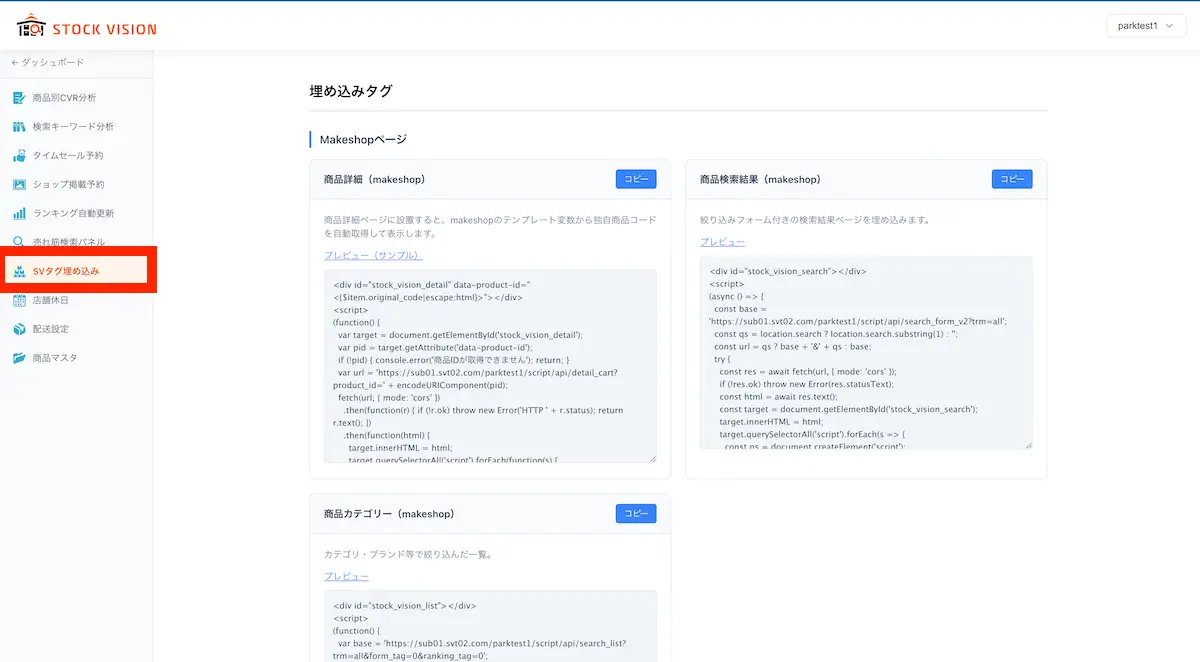
サイドメニューの「SVタグ埋め込み」をクリックすると、埋め込みタグの管理画面が表示されます。画面は大きく2つのセクションに分かれています。
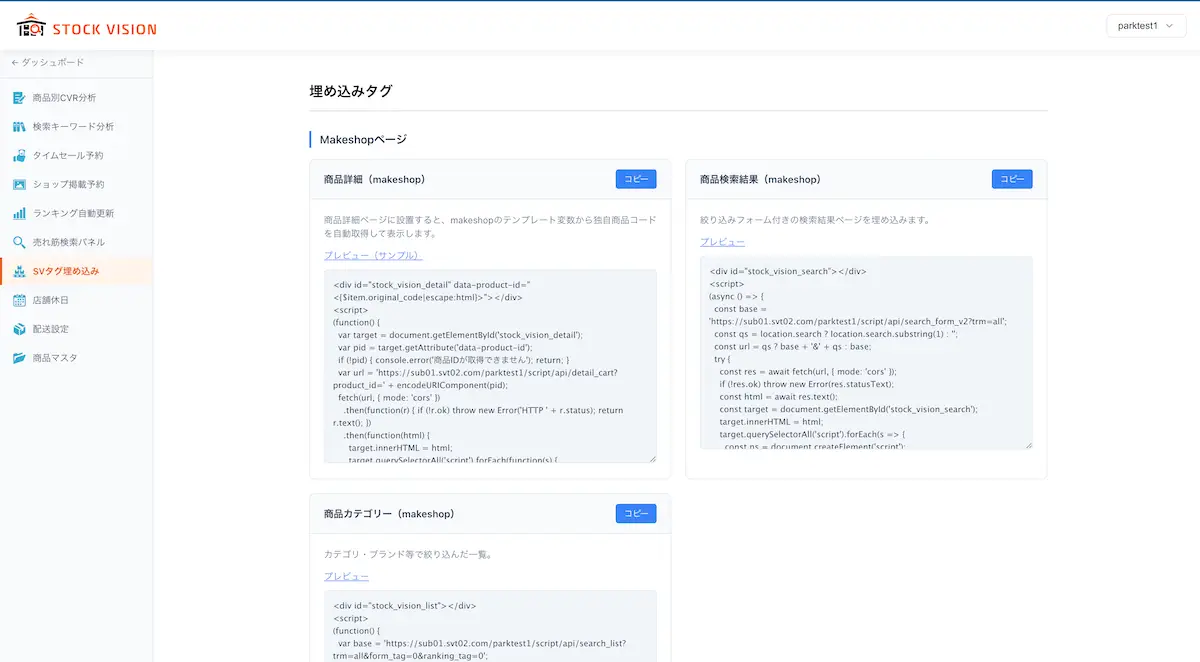
| セクション | 内容 | タグ数 |
|---|---|---|
| Makeshopページ | MakeShopの各ページテンプレートに設置するタグ。商品詳細・検索結果・カテゴリページ用 | 3種類 |
| モジュール | ページの一部として埋め込む部品タグ。検索窓・絞り込みフォーム・カレンダー・ブログ用商品詳細 | 4種類 |
各タグはカード形式で表示され、以下の要素で構成されています。
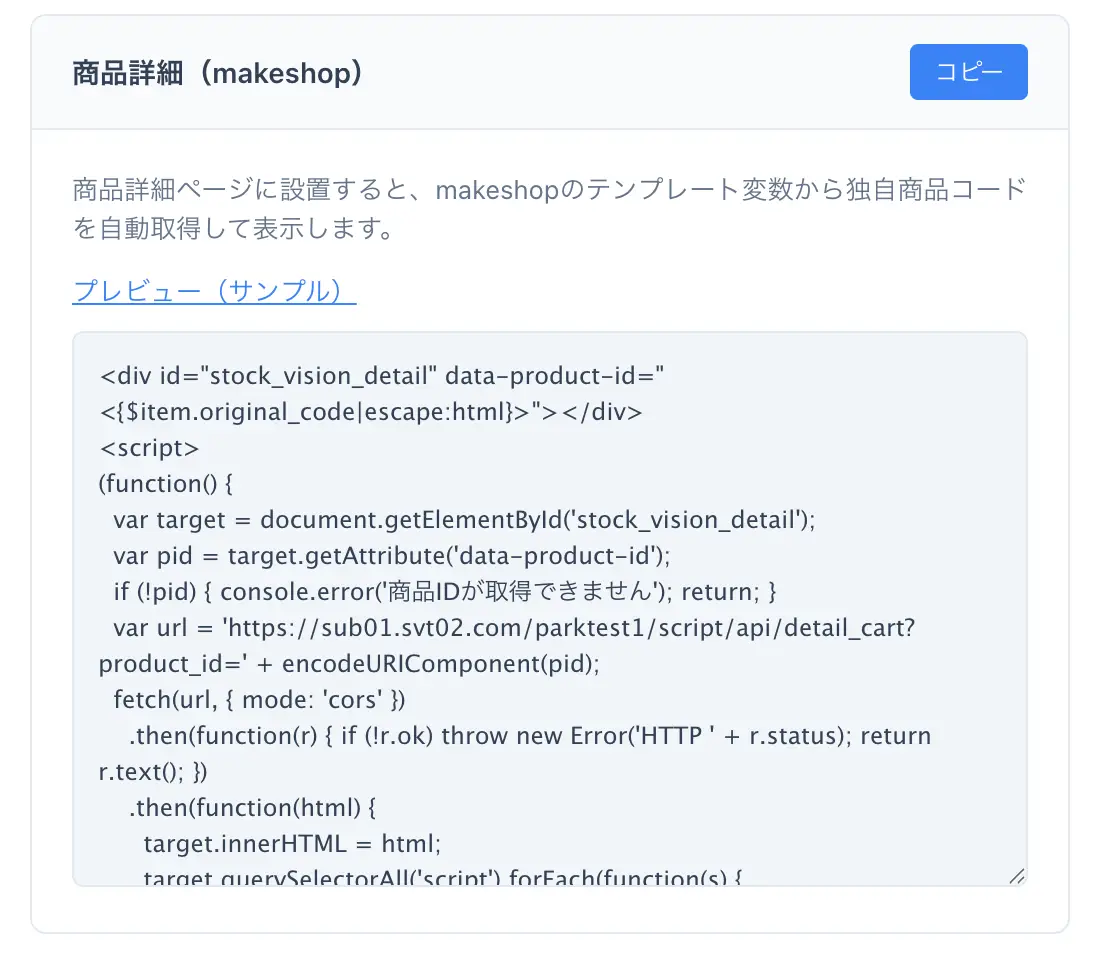
| 要素 | 説明 |
|---|---|
| タイトル | タグの名称。どのページ・機能向けのタグかを示します |
| 説明文 | タグの用途と設置先の簡単な説明です |
| プレビューリンク | クリックすると、タグで表示される内容を事前に確認できます |
| コードエリア | 貼り付け用のJavaScriptコードが表示されるテキストエリアです |
| コピーボタン | クリックするとコードがクリップボードにコピーされます。コピー完了時は「コピー済」と表示が変わります |
Makeshopページ用タグ
MakeShopの主要ページに設置するタグです。各タグはMakeShopのテンプレート変数やURLから情報を自動取得するため、設置するだけで動作します。
3-1. 商品詳細(makeshop)
MakeShopの商品詳細テンプレートに設置するタグです。独自商品コードを自動取得し、納期表示やカート機能を追加します。
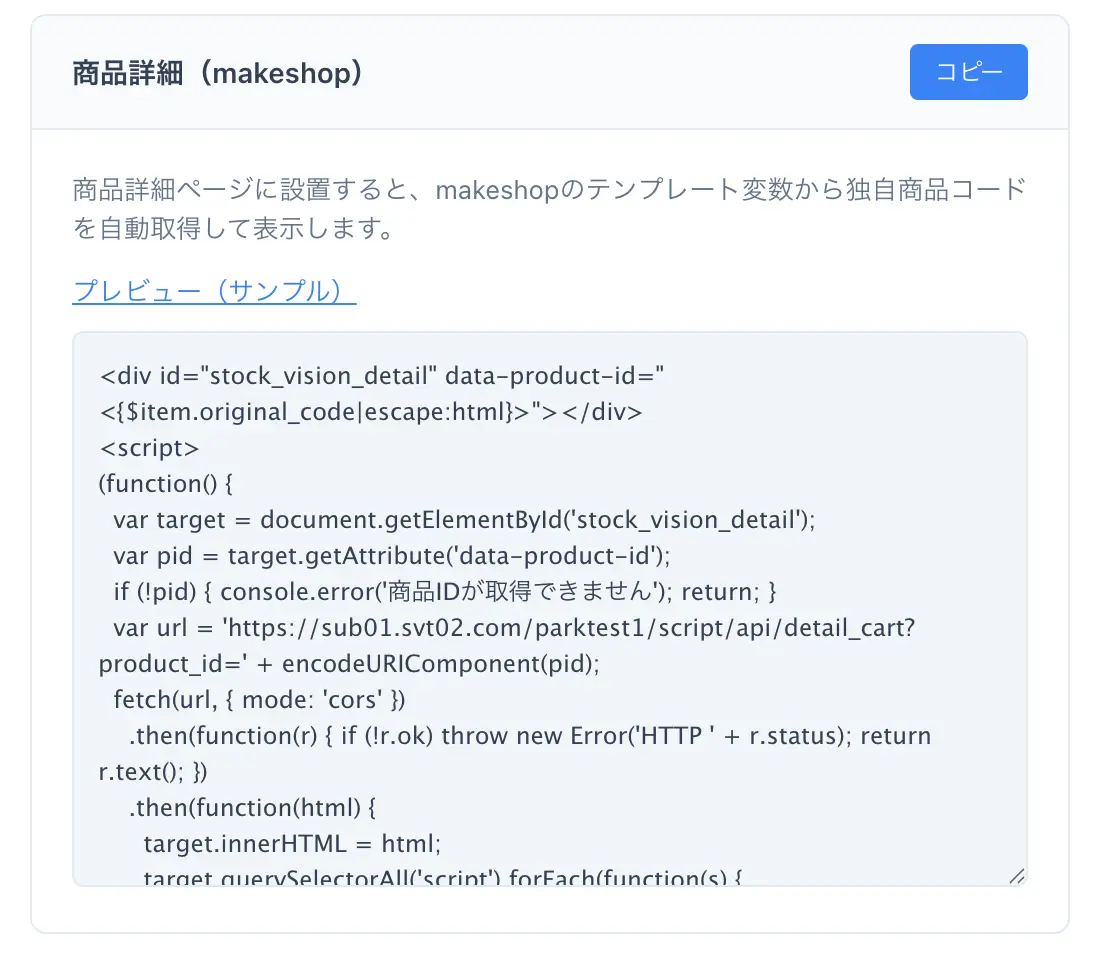
| 項目 | 内容 |
|---|---|
| 用途 | MakeShopの商品詳細ページに納期表示・カート機能付きの商品情報を表示 |
| 設置先 | MakeShopの商品詳細テンプレート |
| 商品ID取得方法 | MakeShopのテンプレート変数 <{$item.original_code|escape:html}> を使用して独自商品コードを自動取得 |
3-2. 商品検索結果(makeshop)
MakeShopの検索結果ページに設置するタグです。絞り込みフォーム付きの検索結果一覧を表示します。
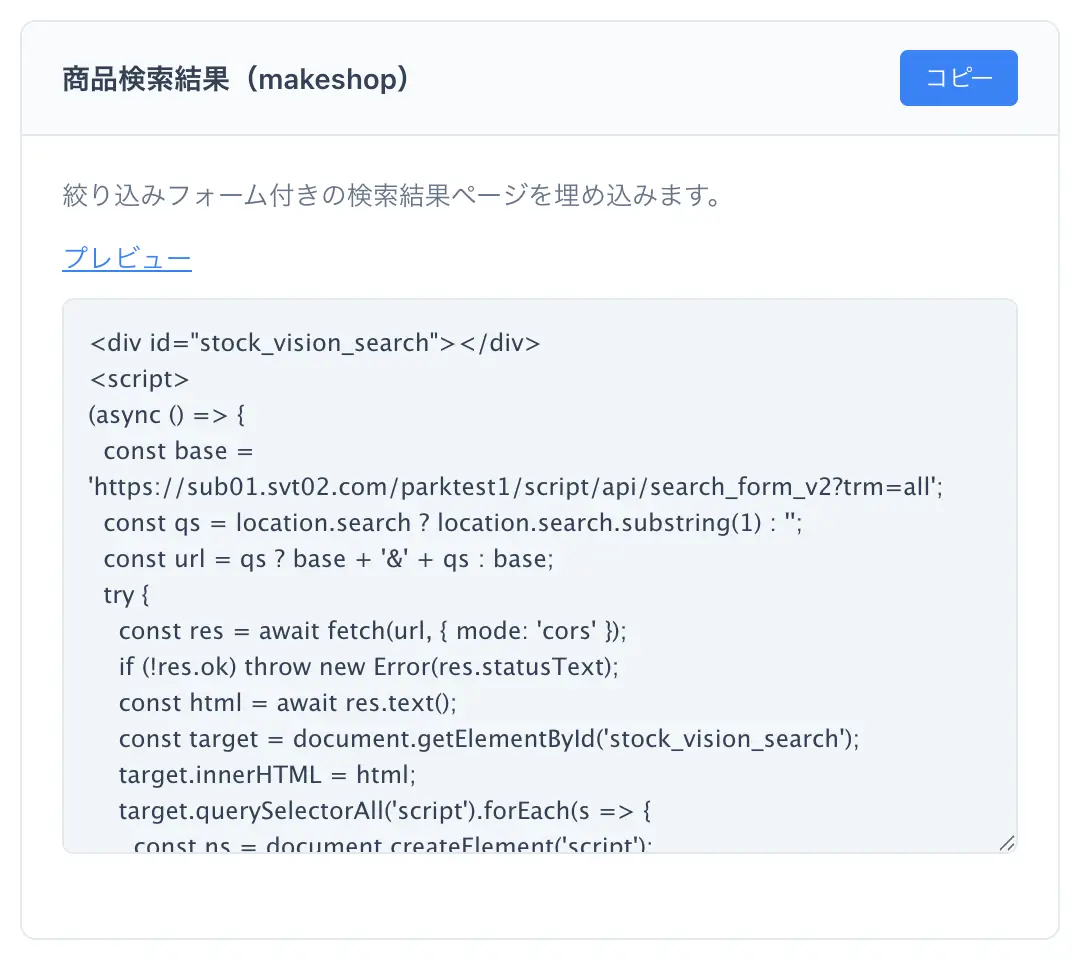
| 項目 | 内容 |
|---|---|
| 用途 | MakeShopの検索結果ページに絞り込みフォーム付きの検索結果を表示 |
| 設置先 | MakeShopの検索結果ページテンプレート |
| 検索キーワード取得 | URLのクエリストリングパラメータから検索条件を自動取得 |
3-3. 商品カテゴリー(makeshop)
MakeShopのカテゴリページに設置するタグです。URLからカテゴリを自動検出し、該当カテゴリの商品一覧を表示します。
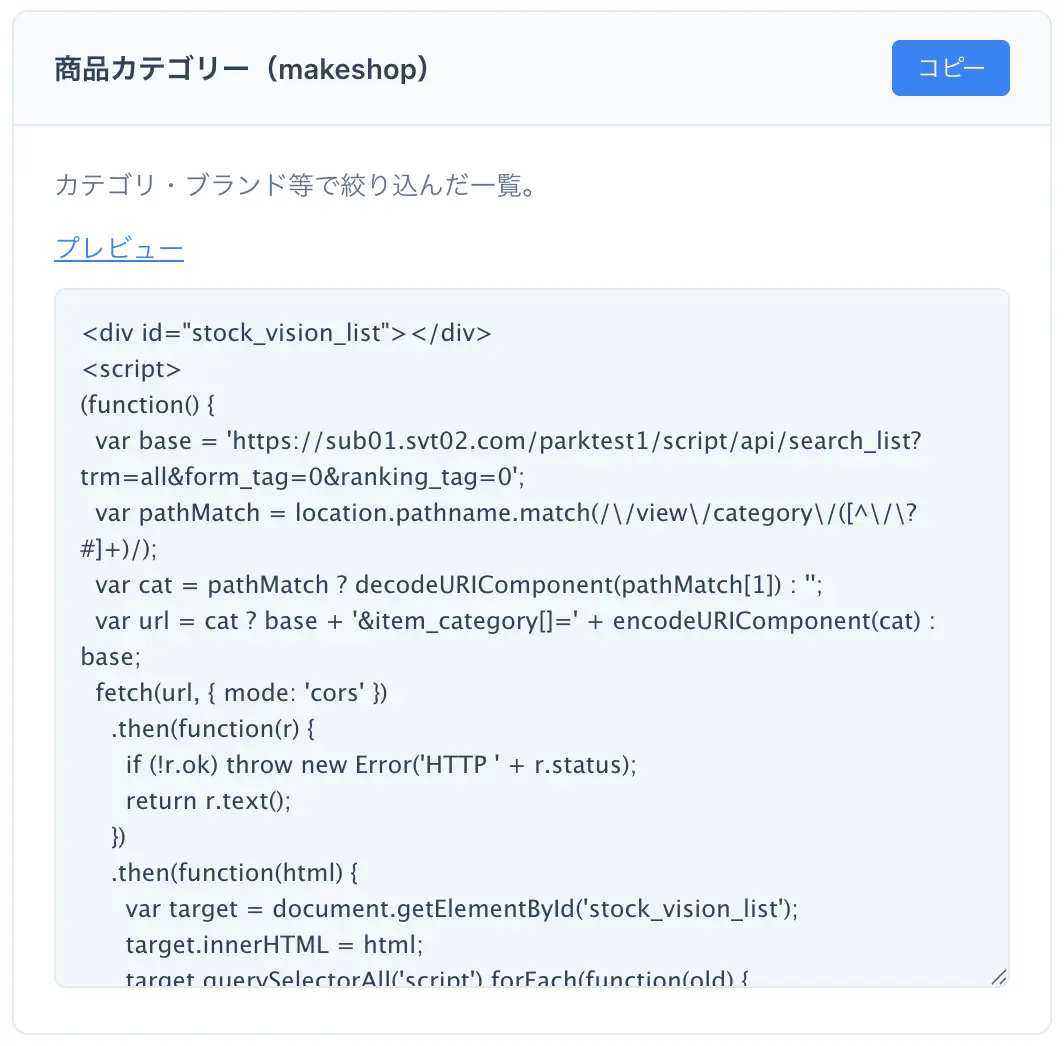
| 項目 | 内容 |
|---|---|
| 用途 | MakeShopのカテゴリページにカテゴリ別の商品一覧を表示 |
| 設置先 | MakeShopのカテゴリページテンプレート |
| カテゴリ取得方法 | URLパス /view/category/{カテゴリ名} からカテゴリを自動検出 |
モジュール用タグ
ページの一部として埋め込む部品(モジュール)タグです。ヘッダーやサイドバー、外部ページなど、用途に応じて柔軟に配置できます。
4-1. 検索窓口
キーワード検索フォームのみを埋め込むタグです。ヘッダーやサイドバーなど、ページの一部に検索入力欄を設置したい場合に使用します。
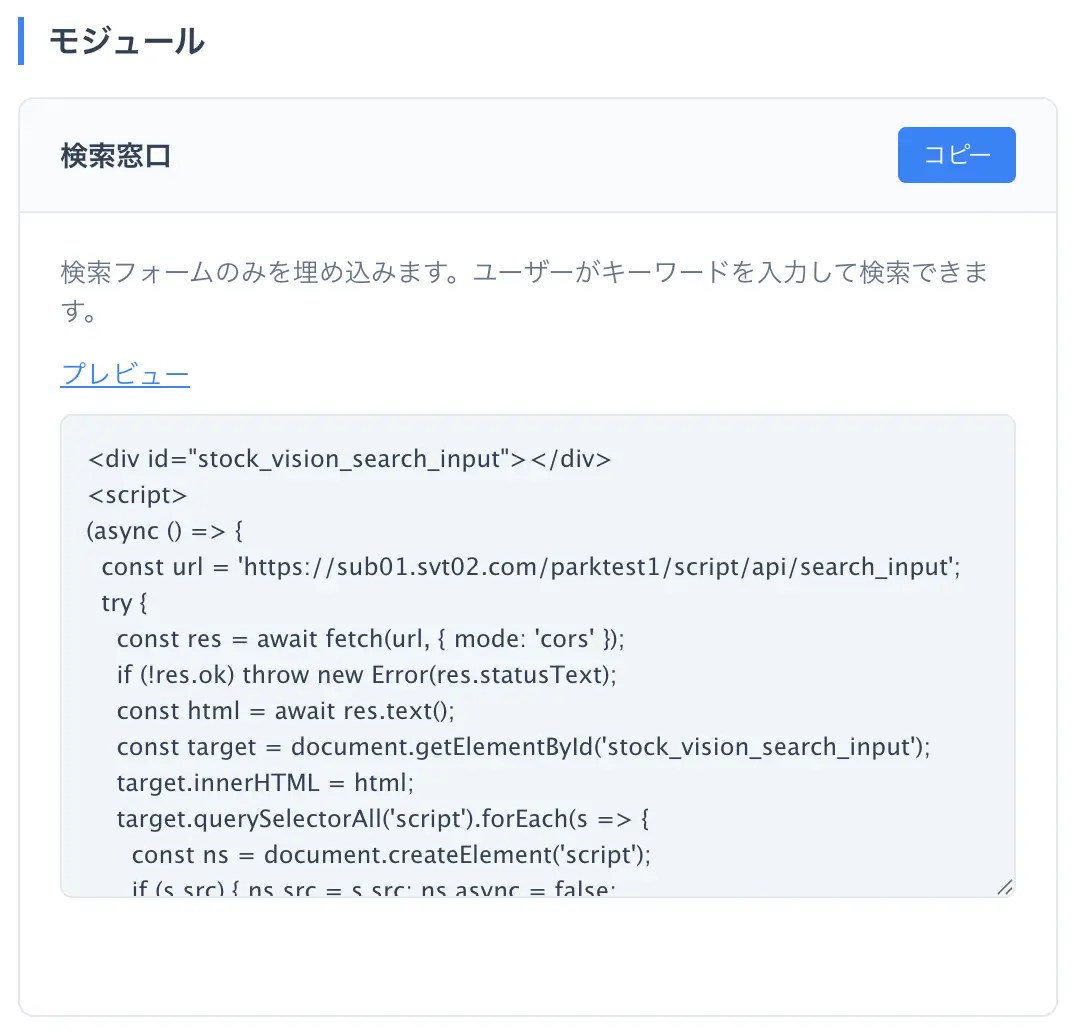
| 項目 | 内容 |
|---|---|
| 用途 | キーワード検索フォームのみを表示 |
| おすすめの設置場所 | ヘッダー、サイドバー |
| 動作 | 検索実行時に検索結果ページへ遷移します |
4-2. 絞り込みフォーム(サイドメニュー用)
カテゴリ・価格帯等の絞り込みフォームのみを埋め込むタグです。商品一覧は表示せず、フォーム送信時に検索結果ページへリダイレクトします。サイドメニューへの配置に最適です。
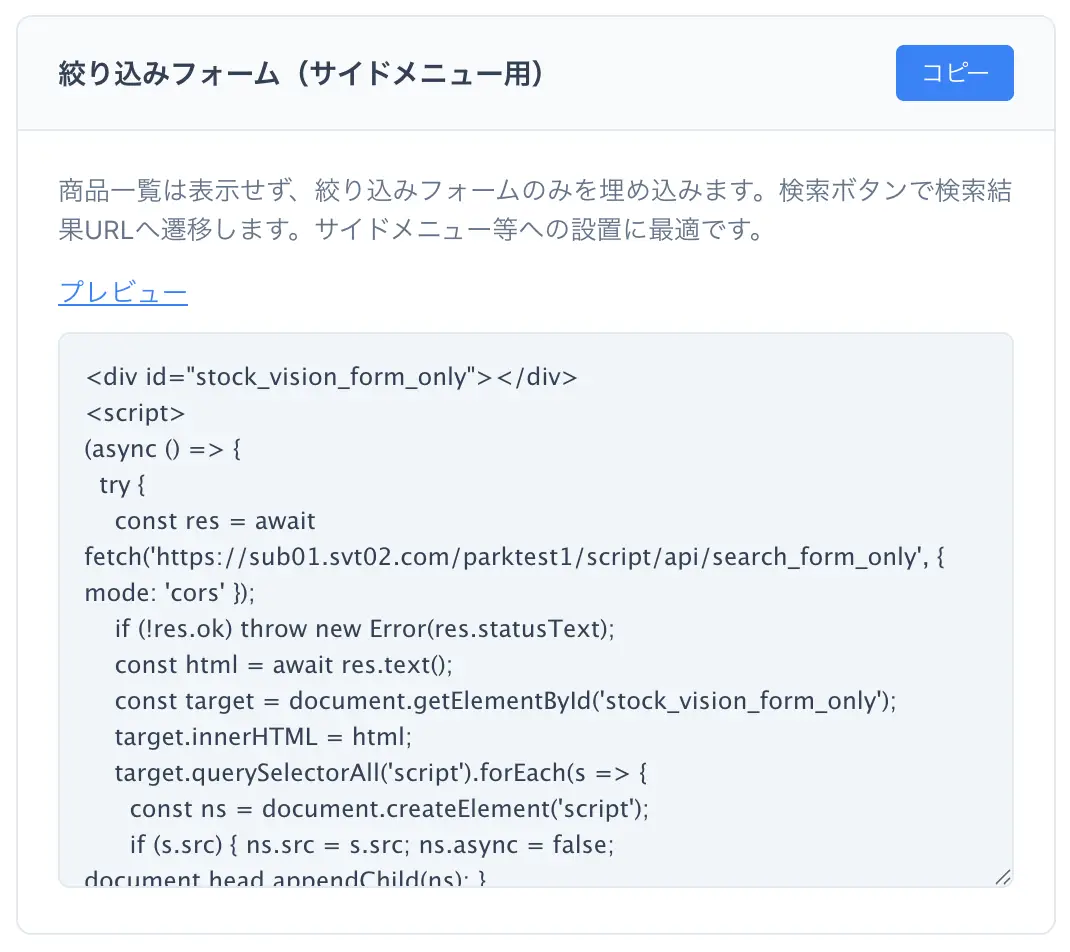
| 項目 | 内容 |
|---|---|
| 用途 | カテゴリ・価格帯等の絞り込みフォームのみを表示(商品一覧なし) |
| おすすめの設置場所 | サイドメニュー、サイドバー |
| 動作 | 絞り込み条件を選択して送信すると、検索結果ページのURLへリダイレクト |
4-3. 営業日カレンダー
店舗の営業日・休業日がひと目でわかるカレンダーを埋め込むタグです。休日設定で登録した営業日情報が自動的に反映され、前月・翌月の切り替えも可能です。
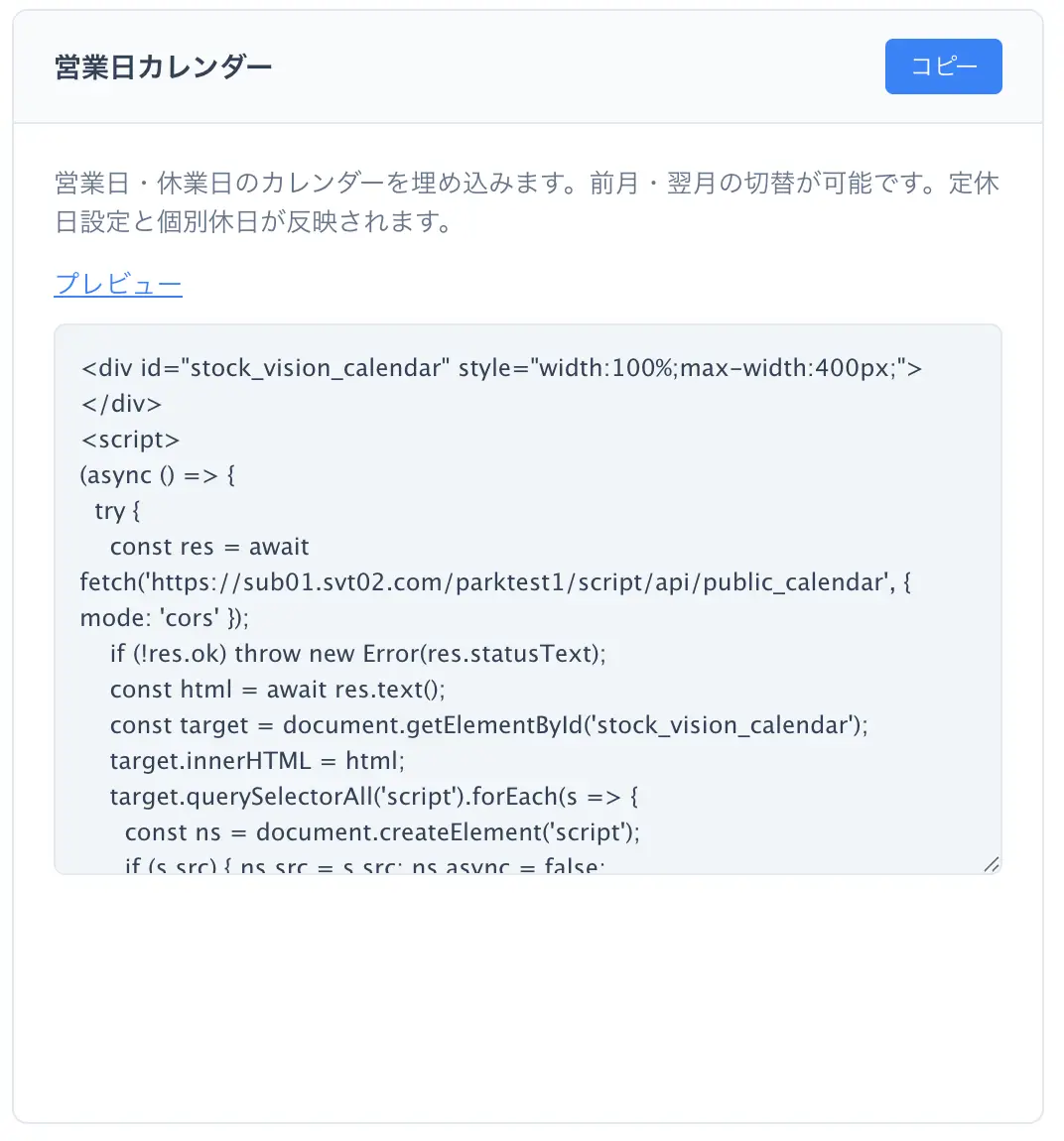
| 項目 | 内容 |
|---|---|
| 用途 | 休日設定が反映された営業日カレンダーを表示 |
| おすすめの設置場所 | サイドバー、フッター、店舗情報ページ |
| 機能 | 前月・翌月の切り替えナビゲーション付き。営業日と休業日が色分けで表示されます |
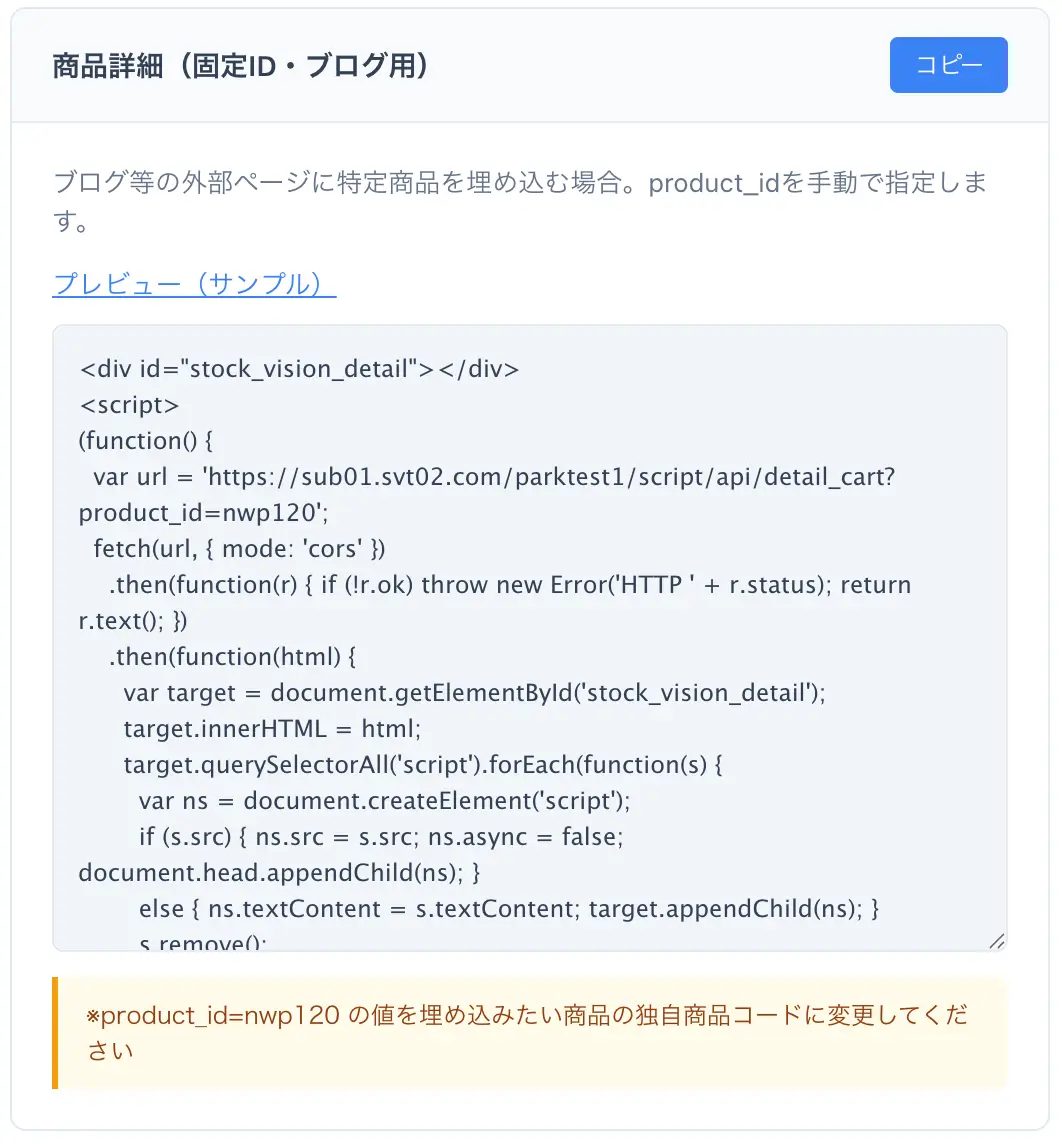
4-4. 商品詳細(固定ID・ブログ用)
外部ページ(ブログ等)に特定の商品情報を埋め込むためのタグです。MakeShop以外のページに設置する場合に使用します。商品を指定するため、product_id パラメータを手動で設定する必要があります。
| 項目 | 内容 |
|---|---|
| 用途 | 外部ページ(ブログ、LP等)に特定商品の詳細を埋め込み表示 |
| 設置先 | ブログ記事、ランディングページ、MakeShop外の任意のページ |
| 商品ID指定 | product_id パラメータに表示したい商品の独自商品コードを手動で指定 |
product_id パラメータに表示したい商品の独自商品コードを手動で記入する必要があります。コピーしたコードをそのまま貼り付けるだけでは動作しませんのでご注意ください。
タグの設置手順
全てのタグに共通する設置手順を説明します。以下の手順に沿って作業してください。
手順1: SVタグ埋め込みページを開く
StockVision管理画面にログインし、サイドメニューから「SVタグ埋め込み」をクリックして管理画面を開きます。
手順2: タグのコードをコピー
設置したいタグのカードを見つけ、「コピー」ボタンをクリックします。ボタンの表示が「コピー済」に変わったら、コードがクリップボードにコピーされています。
手順3: MakeShopのHTML編集画面を開く
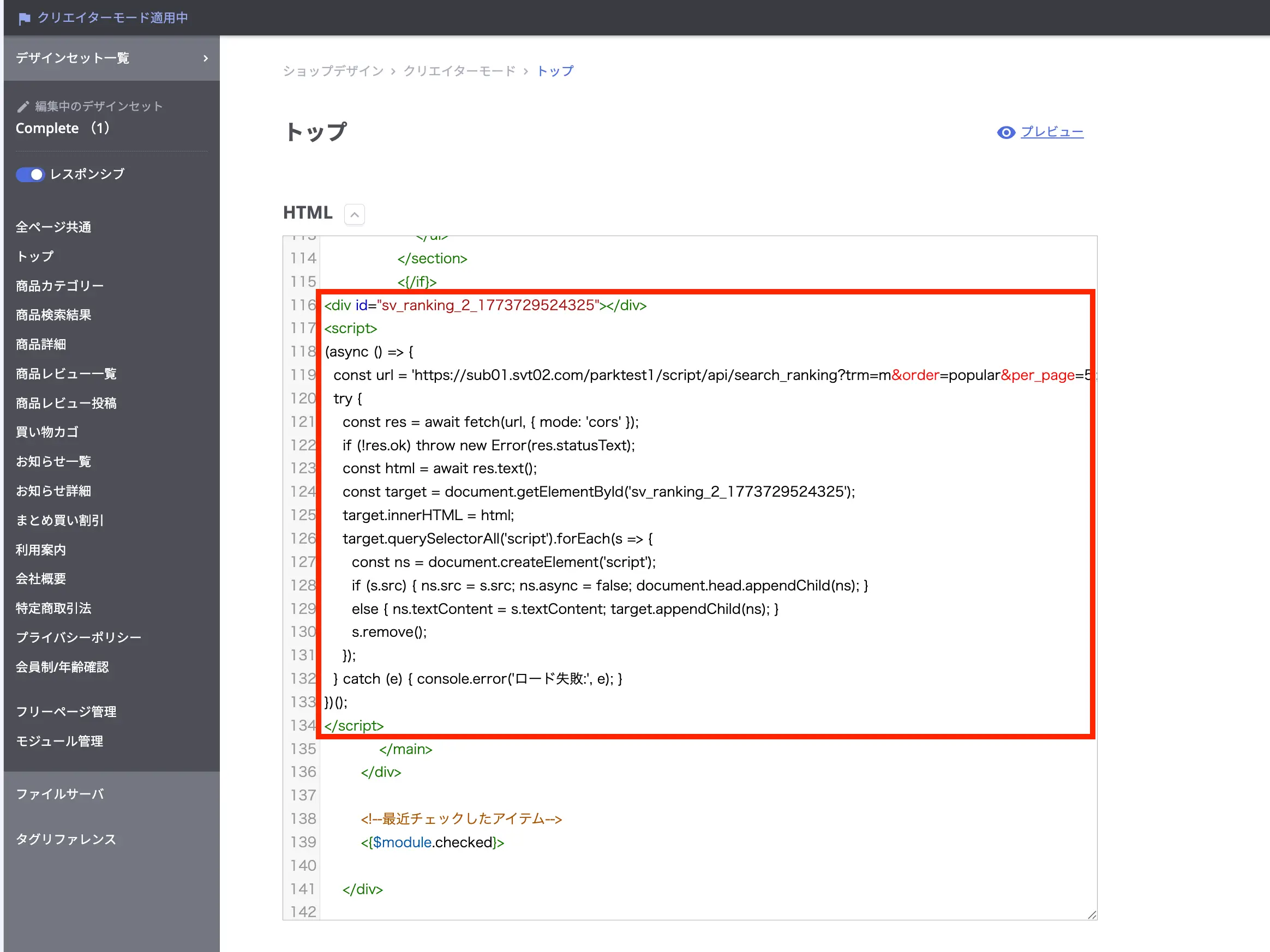
MakeShopの管理画面にログインし、「ショップデザイン」→「デザイン設定」→「HTML編集」を開きます。タグの設置先に応じて、該当するテンプレートを選択します。
手順4: テンプレートにコードを貼り付け
該当テンプレートの設置したい位置にカーソルを置き、コピーしたコードを貼り付けます。
手順5: 保存して動作確認
「保存」ボタンをクリックして変更を反映します。その後、ショップページにアクセスして、タグが正しく動作しているか確認します。
| タグ種類 | 設置先テンプレート |
|---|---|
| 商品詳細(makeshop) | 商品詳細テンプレート |
| 商品検索結果(makeshop) | 検索結果ページテンプレート |
| 商品カテゴリー(makeshop) | カテゴリページテンプレート |
| 検索窓口 | ヘッダーまたはサイドバーテンプレート |
| 絞り込みフォーム | サイドバーテンプレート |
| 営業日カレンダー | サイドバーまたはフッターテンプレート |
| 商品詳細(ブログ用) | 外部ページ(ブログ記事等)のHTML |
注意事項とトラブルシューティング
タグの設置・運用にあたっての注意事項と、問題が発生した場合の対処方法をまとめます。
注意事項
| 項目 | 内容 |
|---|---|
| プレビューリンクの活用 | 各タグカードのプレビューリンクをクリックすると、設置前にタグの表示内容を確認できます。設置先のページで意図通りに表示されるか事前にご確認ください |
| 外部ページでのjQuery | ブログ等のMakeShop外のページにタグを設置する場合、ページにjQueryが読み込まれていないと動作しないことがあります。jQueryが未導入の場合は、タグの前にjQueryのCDNリンクを追加してください |
| コードの改変禁止 | コピーしたタグのコードは、product_id の指定を除き変更しないでください。コードを改変すると正しく動作しなくなります |
<head> 内に追加してください。<script src="https://code.jquery.com/jquery-3.7.1.min.js"></script>
トラブルシューティング
| 症状 | 原因 | 対処方法 |
|---|---|---|
| タグが表示されない | CORS(クロスオリジン)エラー | ブラウザの開発者ツール(F12キー)のコンソールタブでエラーメッセージを確認してください。CORSエラーが表示されている場合は、サポートまでお問い合わせください |
| タグが表示されない | 設置先URLの誤り | タグが正しいテンプレート・ページに設置されているか確認してください。商品詳細タグを検索結果ページに設置しても動作しません |
| 商品詳細タグで商品が表示されない | 独自商品コードが取得できていない | MakeShopのテンプレート変数 <{$item.original_code|escape:html}> が正しく展開されているか確認してください。テンプレート変数が利用できないページでは「商品詳細(ブログ用)」タグを使用し、product_id を手動指定してください |
| カテゴリタグで商品が表示されない | URLパスからカテゴリが検出できない | カテゴリページのURLが /view/category/{カテゴリ名} の形式になっているか確認してください |
| ブログ用タグが動作しない | jQueryが読み込まれていない | ページにjQueryが読み込まれているか確認し、未導入の場合はCDNリンクを追加してください |
| コピーボタンが反応しない | ブラウザのクリップボード制限 | テキストエリア内のコードを手動で全選択(Ctrl+A)してコピー(Ctrl+C)してください |